Интернет внезапно пропал, а вы уже в панике?
Не волнуйтесь — в большинстве случаев эту проблему можно решить самостоятельно за 10-15 минут.
Рассказываем, как пошагово диагностировать и устранить проблемы с интернетом на компьютере — от простейших до самых сложных случаев.
Быстрая диагностика: определяем масштаб проблемы Прежде чем углубляться в настройки, важно понять, где именно возникла неисправность. Это сэкономит время и поможет выбрать правильную стратегию решения.
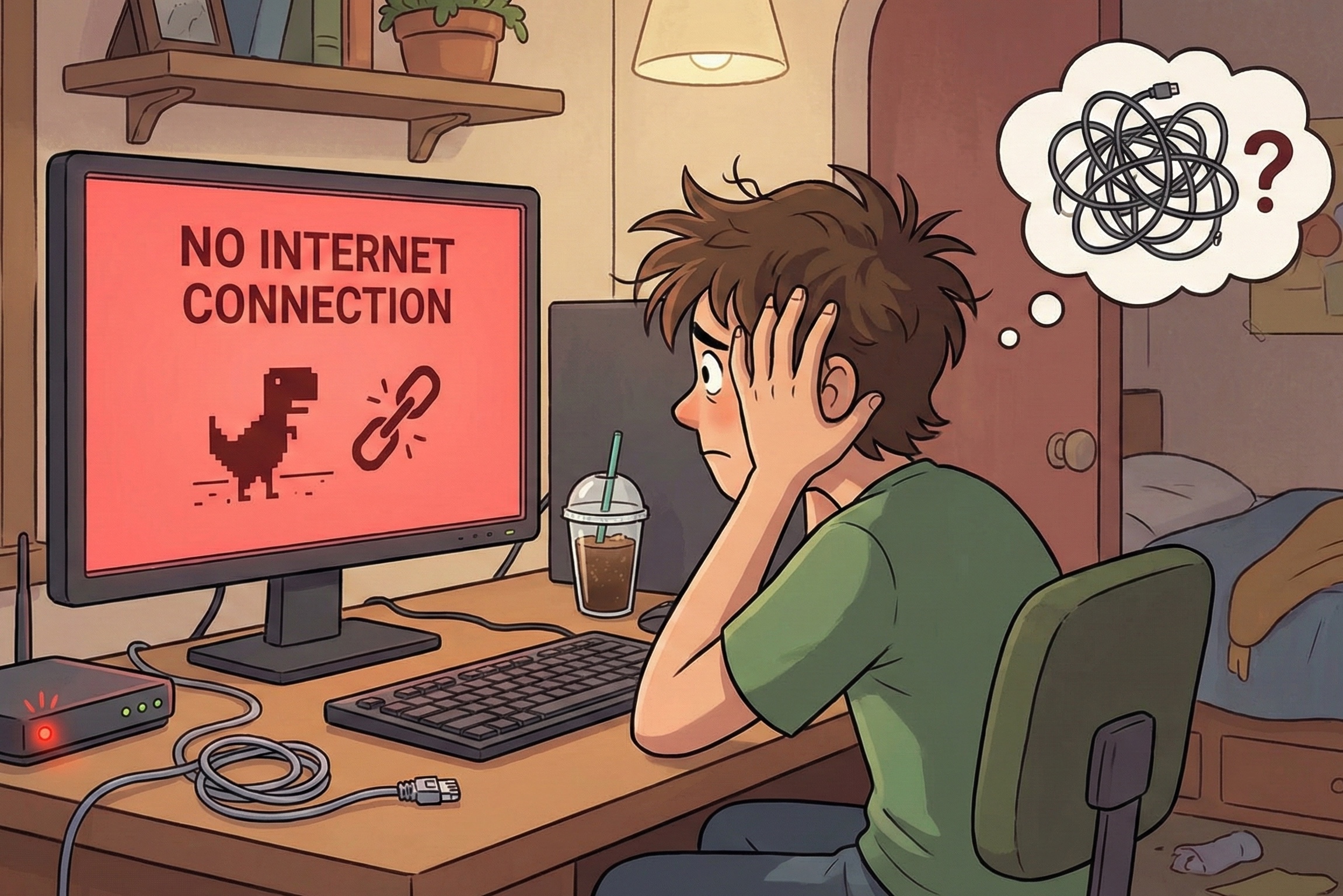
Проверяем другие устройства Изображение сгенерировано ИИ Для этого нужно:
взять смартфон, планшет или другой ноутбук; подключиться к той же сети (Wi-Fi или через кабель); попробовать открыть любой популярный сайт. Если выяснилось, что:
интернет не работает нигде, значит проблема в роутере или провайдере — проверьте, подключен ли роутер и обратитьтесь к провайдеру; интернет работает только на одном устройстве, проблема кроется во втором — нужно разбираться в настройках и драйверах устройства; интернет работает только в некоторых приложениях (например, только в мессенджерах, но не в браузерах), проблема в браузере или в DNS — проверьте настройки браузера и DNS-сервера. Смотрим на значок сети в Windows Значок подключения в правом нижнем углу экрана дает важную информацию о состоянии сети:
Здесь видно, что компьютер не подключен к интернету // Изображение: otvet.mail.ru
Значок/статус
Что означает
Первые действия
«Нет доступных подключений»
Windows не видит сетевые адаптеры
Проверить драйверы
«Сетевой кабель не подключен»
Нет физического соединения
Проверить кабель и разъемы
«Подключено, без доступа к интернету»
Локальная сеть есть, до интернета нет
Настройки IP/DNS, роутер
Wi-Fi подключен, сайты не открываются
Проблемы с DNS или роутером
Сменить DNS-серверы
Первичные действия: начинаем с простого Важно отметить: перезагрузка оборудования помогает решить многие проблемы с интернетом и часто оказывается самым эффективным первым шагом.Правильная перезагрузка сетевого оборудования Последовательность действий:
Полностью выключите компьютер. Отключите роутер от розетки на 30-60 секунд.Если есть отдельный модем — отключите и его.Включите модем и дождитесь полной загрузки (1-2 минуты).Включите роутер и подождите стабилизации всех индикаторов.Включите компьютер и проверьте подключение.Изображение сгенерировано ИИ Проверка физических соединений Даже если кабели выглядят нормально, обязательно:
Отключите и заново подключите сетевой кабель в компьютер до характерного щелчка.Переподключите кабель в роутере — попробуйте другой LAN-порт.Осмотрите кабель по всей длине на предмет повреждений.Проверьте индикаторы — должны мигать светодиоды на сетевой карте и роутере.Проверка сетевых подключений в Windows Если простые действия не помогли, переходим к диагностике на уровне операционной системы.
Открываем список сетевых подключений Для этого нужно:
Нажать Win + R ; Ввести команду ncpa.cpl; Нажать Enter. В открывшемся окне найдите ваше подключение и проверьте его статус:
Отключено (серый значок) → Правой кнопкой → «Включить».«Сетевой кабель не подключен» → Проверить физическое соединение.«Неопознанная сеть» → Проблемы с получением IP-адреса.Подключение есть, но интернета нет → Проблемы с DNS или роутером.Встроенная диагностика Windows Windows имеет автоматический инструмент для решения сетевых проблем.
Для Windows 10 и 11:
Правой кнопкой по значку сети → Диагностика неполадок. Альтернативный вариант для Windows 11:
Параметры → Сеть и Интернет → Дополнительные сетевые параметры. Получить помощь. Диагностика выдаст вам один из этих результатов Система проверит настройки и попытается исправить обнаруженные проблемы автоматически.
Сброс сетевых настроек: универсальное решение Если диагностика не помогла, переходим к более радикальным методам.
Команды для сброса сетевого стека Откройте командную строку от имени администратора и выполните команды по очереди:
netsh winsock resetnetsh int ip resetipconfig /releaseipconfig /renewipconfig /flushdnsЧто делают эти команды:
netsh winsock reset — сбрасывает сетевые протоколы Windows.netsh int ip reset — восстанавливает настройки TCP/IP.ipconfig /release — освобождает текущий IP-адрес.ipconfig /renew — получает новый IP-адрес от роутера.ipconfig /flushdns — очищает кэш DNS.После выполнения обязательно перезагрузите компьютер . Полный сброс сети в Windows Для Windows 11/10 есть встроенная функция полного сброса:
Параметры → Сеть и Интернет → Дополнительные сетевые параметры → Сброс сети . Нажмите «Сбросить сейчас» . Подтвердите действие и перезагрузите ПК. Важно отметить: после сброса придется заново вводить пароли Wi-Fi.Настройка IP-адреса и DNS-серверов Часто проблемы связаны с неправильными настройками сетевых протоколов.
Проверка автоматических настроек Для этого нужно:
Открыть ncpa.cpl → Правой кнопкой по подключению → Свойства. Выбрать «IP версии 4 (TCP/IPv4)» → Свойства. Установить переключатели на: Ручная настройка DNS-серверов Если автоматические настройки не работают, попробуйте публичные DNS:
Провайдер DNS
Основной сервер
Дополнительный
Google DNS
8.8.8.8
8.8.4.4
Cloudflare (может работать нестабильно в России)
1.1.1.1
1.0.0.1
Яндекс DNS
77.88.8.8
77.88.8.1
Введите выбранные адреса в настройках IPv4 и проверьте подключение.
Проблемы с драйверами сетевой карты Устаревший или поврежденный драйвер — частая причина проблем, особенно после обновлений Windows.
Проверка состояния адаптера Для этого нужно:
Win + X → Диспетчер устройств.Развернуть «Сетевые адаптеры». Найти свой Ethernet или Wi-Fi адаптер. Возможные проблемы:
Желтый треугольник — драйвер работает некорректно.Серая стрелка вниз — адаптер отключен.Адаптера нет в списке — драйвер не установлен.Обновление или переустановка драйвера Автоматическое обновление:
Правой кнопкой по адаптеру → Обновить драйвер. Автоматический поиск драйверов. Ручная установка:
Узнайте модель материнской платы или ноутбука. Скачайте драйвер с официального сайта производителя. Установите драйвер и перезагрузите компьютер. Полная переустановка:
Правой кнопкой → Удалить устройство. Отметить «Попытаться удалить драйвер». Перезагрузить ПК — Windows переустановит драйвер. Проблемы с роутером и провайдером Если настройки компьютера в порядке, проблема может быть внешней.
Диагностика роутера Проверьте индикаторы на роутере:
WAN/Internet — должен гореть зеленым или синим.LAN-порты — должны реагировать на подключение кабеля.Wi-Fi — должен гореть при включенной беспроводной сети.Изображение сгенерировано ИИ Если индикаторы красные или не горят — проблема в роутере или на линии провайдера.
Проверка настроек провайдера Рекомендуем:
Проверить баланс лицевого счета. Зайти в личный кабинет на сайте провайдера. Позвонить в техподдержку и уточнить наличие работ на линии. Тест прямого подключения Для исключения проблем с роутером:
Отключите кабель провайдера от роутера. Подключите его напрямую к компьютеру. Настройте подключение согласно требованиям провайдера. Если при прямом подключении интернет работает — проблема в роутере.
Дополнительные проверки Отключение защитного ПО Антивирусы и брандмауэры могут блокировать сетевые соединения:
Шаг 1. Временно отключите сторонний антивирус, брандмауэр Windows, VPN-клиенты.Шаг 2. Проверьте интернет .Шаг 3. Если заработало — настройте исключения в защитном ПО.Проверка даты и времени Неправильная дата может вызывать проблемы с HTTPS-сайтами:
Правой кнопкой по часам → Настроить дату и время. Включить «Установить время автоматически». Сводная таблица диагностики
Симптом
Возможная причина
Что делать
«Нет доступных подключений»
Отключён адаптер, проблема с драйвером
Проверить диспетчер устройств, обновить драйвер
«Сетевой кабель не подключен»
Кабель, разъём на роутере или ПК
Переподключить, проверить другой кабель
«Подключено, без доступа к интернету»
Роутер, провайдер, IP/DNS
Перезагрузить роутер, проверить DNS
Работает только на одном устройстве
Проблема с конкретным ПК
Сбросить настройки сети
Мессенджеры работают, сайты нет
DNS
Ручная настройка DNS
Когда обращаться к специалистам Рекомендуем обратиться за помощью, если:
Выполнены все шаги инструкции, но проблема не решена. Компьютер не видит сетевую карту даже после переустановки драйверов. Появились неизвестные устройства в диспетчере. Проблема возникла после грозы или скачка напряжения. Заключение Большинство проблем с интернетом на компьютере решаются самостоятельно при правильном подходе. Главное — действовать последовательно: от простых проверок кабелей до сложных настроек Windows.
Сохраните эту инструкцию в закладки — она поможет быстро восстановить подключение в критический момент. Регулярно обновляйте драйверы сетевой карты и используйте качественное оборудование — это лучшая профилактика сетевых проблем.









Комментарии