Секрет комфортной работы за любым устройством прост — правильно подключённая мышь.
Но на практике пользователи часто сталкиваются с вопросами: почему компьютер не видит беспроводную мышь, как подключить её к смартфону или можно ли управлять телевизором с помощью курсора?
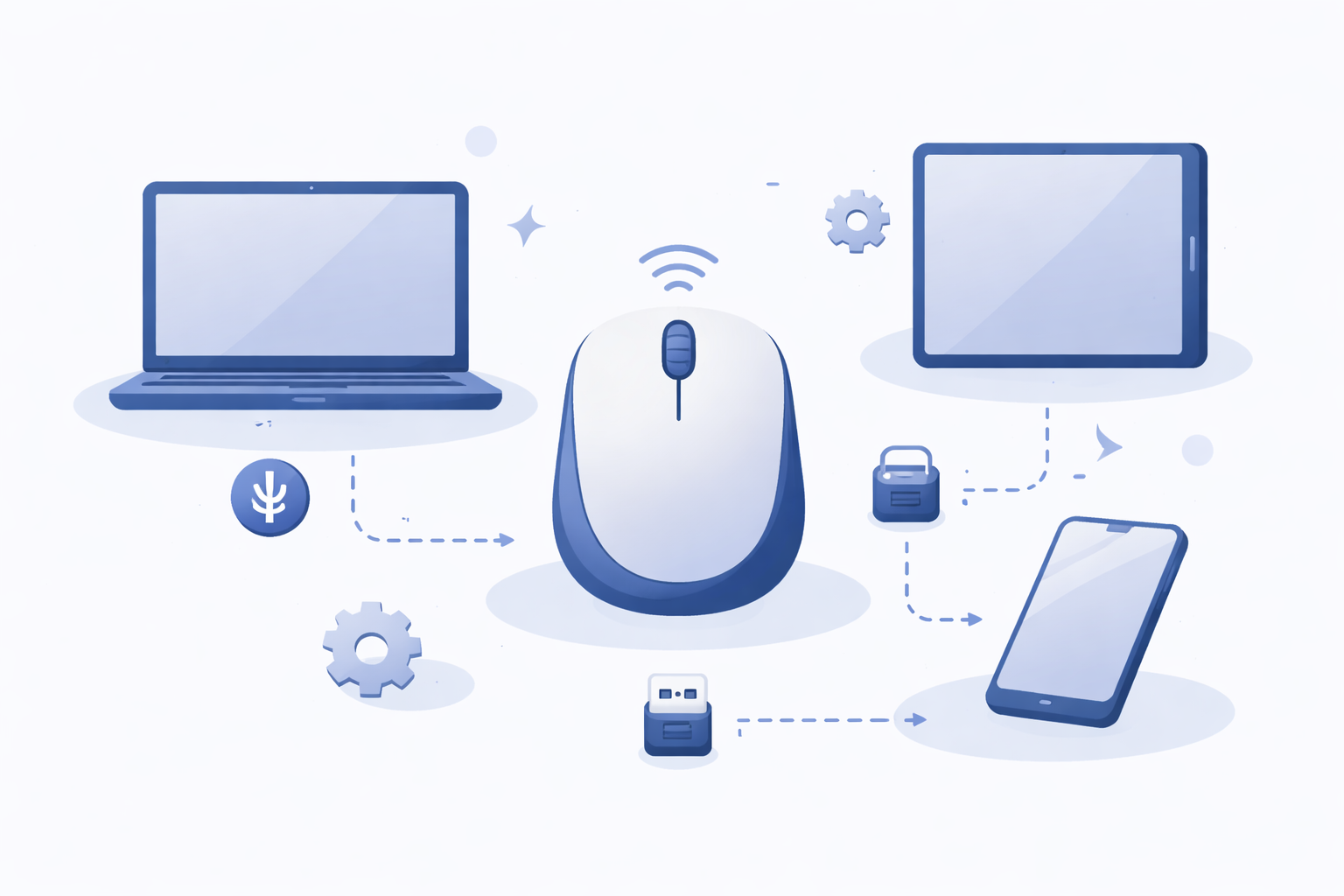
Рассказываем, как подключить мышку к компьютеру, ноутбуку, планшету, смартфону и даже Smart TV. Разберём все типы подключения, дадим пошаговые инструкции и поможем решить частые проблемы.
Типы мышей и способы подключения Перед подключением важно понять, с каким типом мыши вы работаете. От этого зависит весь процесс настройки.
Сравнительная таблица типов подключения:
Тип подключения
Устройства
Преимущества
Недостатки
Для кого подходит
USB (проводная) ПК, ноутбуки
Стабильный сигнал, не требует зарядки, нулевая задержка
Ограниченная длина кабеля, провод мешается
Геймеры, офисные работники
USB-адаптер ПК, ноутбуки, некоторые Smart TV
Простота подключения, стабильная связь, дальность до 10 м
Занимает USB-порт, нужны батарейки, проблемы с USB 3.0
Владельцы ноутбуков и ПК
Bluetooth ПК, ноутбуки, планшеты, смартфоны
Не занимает USB-порт, универсальность
Зависимость от заряда, возможны помехи
Владельцы ультрабуков, мобильных устройств
Dual-Mode Несколько устройств одновременно
Можно переключаться между девайсами
Дороже обычных моделей
Пользователи нескольких устройств
Как подключить мышку к компьютеру или ноутбуку Проводное подключение Самый простой способ — для этого нужно выполнить всего два действия:
Найдите свободный USB-порт на компьютере или ноутбуке. Вставьте USB-штекер мыши в порт до упора. Изображение сгенерировано ИИ Операционная система автоматически распознает устройство и установит драйверы. Обычно это занимает 5–10 секунд.
Важно отметить: для MacBook с портами USB-C понадобится переходник USB-C → USB-A.Беспроводное подключение через USB-адаптер Этот способ подходит для мышек с небольшим USB-приёмником (донглом) в комплекте. Пошаговая инструкция:
Шаг 1. Подготовьте мышь:
Откройте батарейный отсек на нижней панели. Вставьте батарейки, соблюдая полярность (плюс и минус). Переведите переключатель в положение «ON». Шаг 2. Подключите адаптер:
Вставьте USB-приёмник в свободный порт компьютера. Дождитесь автоматической установки драйверов. Изображение сгенерировано ИИ Шаг 3. Выполните сопряжение (если требуется):
Некоторые модели подключаются автоматически. При необходимости нажмите кнопку «Connect» на мыши. Шаг 4. Проверьте работу:
Подвигайте мышью — курсор должен откликаться. Проверьте работу кнопок и колёсика прокрутки. Важный нюанс: проблема USB 3.0 USB 3.0 порты создают электромагнитные помехи в диапазоне 2.4-2.5 ГГц — именно на этой частоте работают беспроводные RF-мыши. Это может вызывать постоянные обрывы связи, рывки курсора или полную неработоспособность мыши.
Изображение сгенерировано ИИ Как определить порт USB 3.0:
Чаще всего имеет синий пластик внутри (рекомендация стандарта). Обозначается символом «SS» (SuperSpeed). Маркировка USB 3.0, USB 3.1 или USB 3.2. Важно отметить: не все производители используют синюю маркировку — например, порты в компьютерах Apple никогда не были окрашены в синий цвет.Решение: для стабильной работы беспроводных мышей рекомендуется подключать адаптеры к портам USB 2.0 — это устранит помехи.
Подключение через Bluetooth Для Windows 10/11:
Шаг 1. Подготовьте мышь:
Включите устройство и нажмите кнопку сопряжения. Индикатор должен начать быстро мигать. Шаг 2. Настройте Bluetooth на компьютере:
Нажмите Win + I для открытия параметров. Выберите «Устройства» → «Bluetooth и устройства». Убедитесь, что Bluetooth включён. Шаг 3. Добавьте устройство:
Нажмите «Добавить устройство». Выберите первый пункт «Bluetooth». Кликните по названию мыши в списке найденных устройств. Для macOS:
Переведите мышь в режим сопряжения. Откройте «Системные настройки» → «Bluetooth». Найдите мышь в списке и нажмите «Подключить». Как подключить мышку к смартфону или планшету Android Через Bluetooth:
Включите мышь и активируйте режим сопряжения. На Android откройте «Настройки» → «Подключённые устройства». Включите Bluetooth и нажмите «Сопряжение нового устройства». Выберите мышь из списка. После подключения на экране появится курсор для управления интерфейсом.
Через USB с OTG-адаптером:
Подключите OTG-переходник к разъёму зарядки телефона. Вставьте USB-штекер мыши в OTG-адаптер. Курсор появится автоматически. iPhone Для этого нужна iOS 13 или новее:
Откройте «Настройки» → Bluetooth → переведите мышь в режим сопряжения. Выберите устройство из списка → создайте пару. Откройте «Настройки» → «Универсальный доступ» → «Касание». Включите «AssistiveTouch». В этом же меню вы можете настроить чувствительность мыши или макросы на дополнительные кнопки. Важно отметить: iOS не полностью оптимизирована для мыши — это вспомогательная функция универсального доступа, а не основной метод управления.iPad Откройте «Настройки» → Bluetooth → переведите мышь в режим сопряжения. Выберите устройство из списка → создайте пару. Дополнительные настройки в виде Assistive Touch не требуется, так как iPadOS оптимизирована для работы с мышками.
Как подключить мышку к телевизору Через USB-порт Найдите USB-порт на телевизоре (обычно сбоку или сзади). Вставьте USB-штекер мыши или её адаптер. Курсор появится автоматически. Через Bluetooth Откройте настройки телевизора. Перейдите в раздел «Устройства» или «Bluetooth». Включите Bluetooth. Переведите мышь в режим сопряжения. Выберите мышь из списка и подтвердите подключение. Решение частых проблем Мышь не включается Проверьте:
Батарейки — замените на новые. Правильность установки батареек (полярность). Контакты в батарейном отсеке — очистите от окисления. Переключатель питания в положении «ON». Компьютер не видит Bluetooth-мышь Что делать:
Убедитесь, что мышь в режиме сопряжения (индикатор мигает). Перезагрузите Bluetooth: выключите и включите в настройках. Удалите старые записи о мыши из списка устройств. Обновите драйверы Bluetooth-адаптера. Проверьте, не подключена ли мышь к другому устройству. Курсор двигается рывками или пропадает Причины и решения:
Низкий заряд батареи — замените батарейки.Помехи от роутера или микроволновки — уберите подальше или смените канал Wi-Fi.Проблема USB 3.0 — переключите адаптер на порт USB 2.0.Неподходящая поверхность — используйте коврик для мыши.USB-адаптер не работает Попробуйте:
Другой USB-порт — желательно USB 2.0 для RF-мышей. Проверить работоспособность порта с флешкой. Плотнее вставить адаптер. Установить фирменные драйверы с сайта производителя. Дополнительные настройки и советы Настройка параметров В Windows:
Откройте «Параметры» → «Устройства» → «Мышь». Настройте скорость курсора и прокрутки. Измените назначение кнопок (полезно для левшей). В macOS:
Перейдите в «Системные настройки» → «Мышь». Отрегулируйте скорость отслеживания. Настройте направление прокрутки. Полезные рекомендации Для RF-адаптеров (2,4 ГГц) предпочтительнее использовать порты USB 2.0 вместо USB 3.0. Для работы с несколькими устройствами выбирайте мыши с функцией Multi-Device. Регулярно протирайте сенсор от пыли для лучшей точности. Выключайте беспроводную мышь для экономии батареи. Используйте фирменное ПО (Logitech Options+, Razer Synapse) для настройки дополнительных кнопок. Заключение Подключить мышку к любому устройству — простая задача, если знать правильную последовательность действий. Проводные модели работают сразу после подключения, беспроводные с USB-адаптером требуют правильного выбора порта, а Bluetooth-мыши нуждаются в процедуре сопряжения.
Следуйте нашим инструкциям, помните о проблеме USB 3.0 для RF-мышей и учитывайте ограничения отдельных производителей, и вы сможете подключить мышь к любому совместимому устройству без помощи специалиста. Регулярно проверяйте заряд батареи и обновляйте драйверы для стабильной работы устройства.





Комментарии