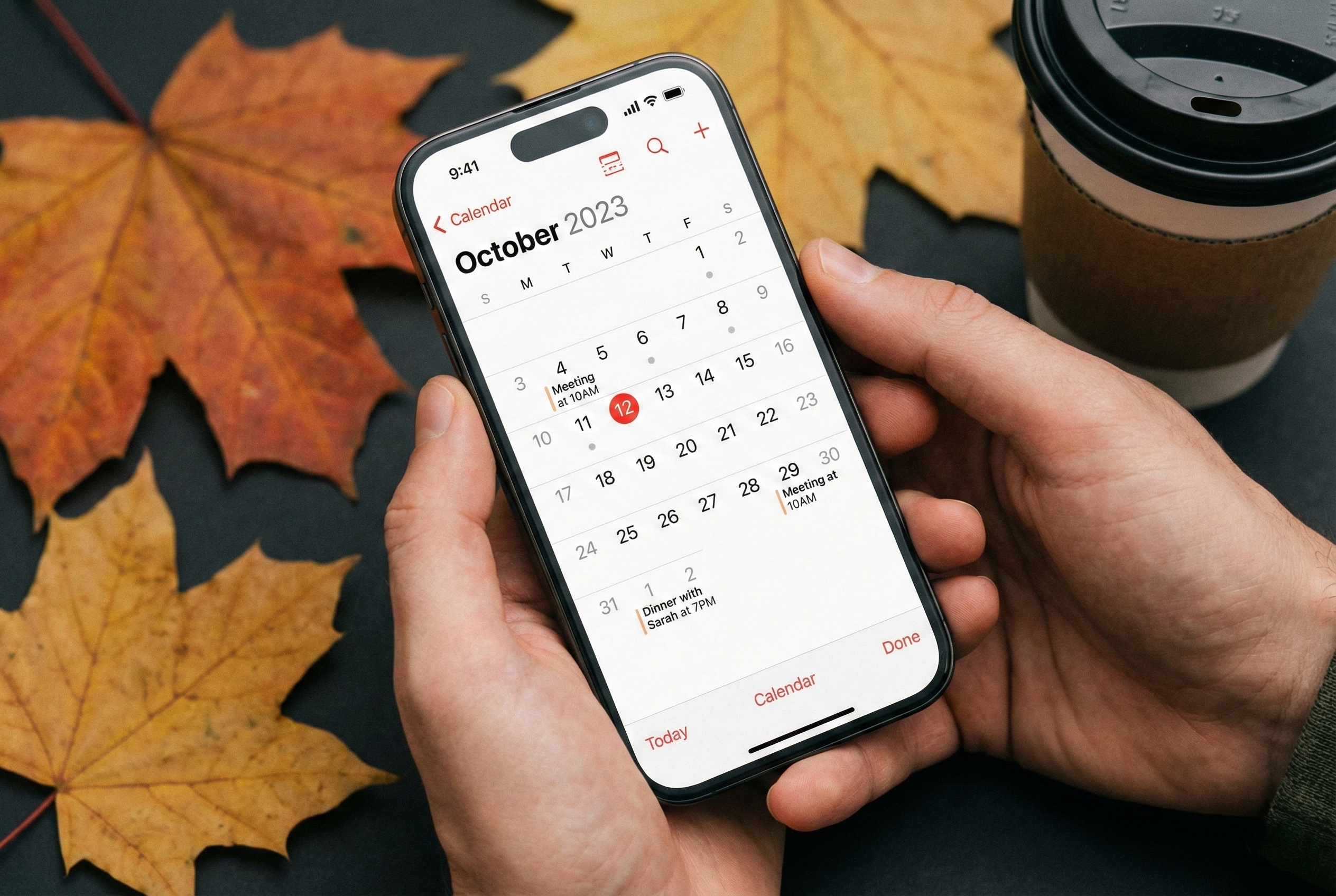
Постоянно забываете о важных делах? Не беда! Вас выручит один правильно настроенный Apple-календарь.
Добавили событие на iPhone, оно мгновенно синхронизировалось на MacBook, и наоборот. И вот у вас уже нет шансов забыть о встрече с другом или чьём-то дне рождения.
Рассказываем, как превратить стандартное приложение в удобный инструмент.
Что такое Календарь Apple простыми словами Календарь в iPhone и Mac — это не просто цифровая версия настенного календаря. Это умный хаб, который собирает все ваши планы в одном месте и синхронизирует их между устройствами.
Все события хранятся в облачном хранилище iCloud, а ваши устройства «заглядывают» в него за актуальной информацией. Открыли MacBook — он забрал нужное событие и показал в приложении.
Основные возможности:
Синхронизация между всеми устройствами Apple через iCloud. Подключение сторонних календарей (Google, Outlook, Exchange). Создание общих календарей для семьи и команды. Автоматические напоминания о днях рождения из контактов. Интеграция с приложением «Напоминания». Прикрепление файлов и документов к событиям. Важно отметить: многие думают, что если рабочая почта на Gmail, то стандартный календарь не подойдёт. Это заблуждение — приложение «Календарь» умеет подтягивать данные откуда угодно.Что реально может календарь, а что — нет Чтобы не было завышенных ожиданий, честно разберём возможности и ограничения.
Что действительно умеет:
Мгновенно синхронизироваться между iPhone, Mac, iPad и сайтом iCloud.com. Работать с несколькими аккаунтами одновременно (iCloud + Google + рабочий Exchange). Создавать общие календари и управлять правами доступа. Напоминать о событиях с учётом времени в пути и пробок. Показывать дни рождения из телефонной книги. Работать офлайн с последующей синхронизацией. Прикреплять файлы и документы непосредственно к событиям. Чего не делает:
Не заменяет полноценный планировщик задач для сложных проектов. Не анализирует, как вы тратите время. Не предлагает оптимальное расписание автоматически. Календарь отлично справляется с планированием встреч, дедлайнов и напоминаний, но для управления проектами лучше использовать специализированные инструменты.
Базовая синхронизация через iCloud Настройка на iPhone Для начала нужно убедиться, что телефон отправляет данные календаря в облако:
Откройте «Настройки» и нажмите на своё имя вверху экрана. Перейдите в раздел iCloud . Найдите пункт «Календарь iCloud» (в новых версиях может быть спрятан за кнопкой «См. все»). Убедитесь, что переключатель включён. Если переключатель был выключен, после активации все календари начнут синхронизироваться с iCloud автоматически.
Настройка на MacBook На компьютере процедура похожая:
Откройте меню Apple (яблоко) в левом верхнем углу. Выберите «Системные настройки» . Нажмите на своё имя (Apple ID) вверху боковой панели. Откройте раздел iCloud . Найдите «Календарь iCloud» и включите переключатель. В разных версиях macOS этот пункт может находиться за кнопкой «См. все» или «Показать все приложения». После включения на обоих устройствах синхронизация происходит практически мгновенно при наличии интернета.
Подключение Google, Outlook и других календарей В приложении Apple Календаря вы можете объединить ваши учётные записи Gmail, Outlook и iCloud.
Добавление аккаунтов на iPhone Для этого нужно:
Открыть «Настройки» и найти раздел «Календарь» (может быть в разделе «Приложения»). Нажать «Учётные записи» . Выбрать «Добавить учётную запись» . Нажать на нужный сервис: Google — для Gmail и Google Calendar, Outlook — для почты Microsoft, Exchange — для корпоративных аккаунтов. Ввести логин и пароль. Убедиться, что переключатель «Календари» активен. Добавление аккаунтов на Mac На компьютере есть два способа.
Через Системные настройки:
Открыть «Системные настройки» . Найти «Учётные записи интернета» . Нажать «Добавить учётную запись» . Выбрать нужный сервис и авторизоваться. Через приложение «Календарь»:
Открыть «Календарь» . В меню выбрать «Календарь» → «Добавить учётную запись» . Следовать инструкциям на экране. После подключения все календари будут видны в одном приложении. Каждому можно назначить свой цвет для удобства — например, рабочие события синим, личные зелёным, семейные оранжевым.
Управление отображением календарей В приложении «Календарь» есть кнопка «Календари» (внизу на iPhone, в боковой панели на Mac). Там можно:
Включать и выключать отображение конкретных календарей. Менять цвета. Создавать новые календари. Настраивать общий доступ. Виджеты календаря на всех устройствах Чтобы не открывать приложение каждый раз для проверки расписания, выведите календарь прямо на экраны устройств.
Виджет на iPhone На главном экране:
Зажмите палец на пустом месте, пока иконки не начнут покачиваться. Нажмите «+» в левом верхнем углу. Найдите «Календарь» в списке виджетов. Выберите один из трёх размеров. Нажмите «Добавить виджет». На экране блокировки (iOS 16 и новее):
Зажмите экран блокировки. Нажмите «Настроить». Выберите область под часами. Добавьте виджет календаря. Виджет на Mac В macOS Sonoma и новее виджеты можно размещать прямо на рабочем столе:
Щёлкните правой кнопкой по рабочему столу. Выберите «Изменить виджеты». Найдите виджет «Календарь». Перетащите его в нужное место на рабочем столе. Виджет автоматически обновляется и показывает актуальную информацию.
Дни рождения и автоматические напоминания Календарь умеет сам напоминать о днях рождения друзей и близких, забирая данные из приложения «Контакты».
Заполнение дат рождения Для этого нужно:
Открыть приложение «Контакты». Выбрать нужный контакт и нажать «Править». Найти поле «День рождения» и заполнить дату. Сохранить изменения. Повторите для всех важных людей — один раз потратите время, но больше никогда не забудете поздравить.
Включение календаря дней рождения На iPhone:
Открыть «Настройки» → «Календарь». Найти «Предупреждение по умолчанию». Выбрать «Дни рождения». Установить время напоминания (например, за день до события в 9:00). В приложении «Календарь» нажать «Календари» и убедиться, что переключатель «Дни рождения» включён. На Mac:
Открыть приложение «Календарь». Перейти в меню «Календарь» → «Настройки». Настроить параметры уведомлений для дней рождения. Теперь система сама будет напоминать о важных датах, и у вас всегда будет время купить подарок или написать поздравление.
Общие календари для семьи и команды Когда у каждого члена семьи или команды своё расписание, общие календари спасают от бесконечных переписок с уточнениями типа «А во сколько у нас встреча?».
Создание общего календаря На iPhone:
Открыть приложение «Календарь». Нажать «Календари» внизу экрана. Выбрать «Добавить календарь». Задать название и цвет. Нажать на значок информации рядом с новым календарём. Выбрать «Добавить человека». Ввести Apple ID участников. На Mac:
Открыть «Календарь». Нажать правой кнопкой в области списка календарей. Выбрать «Новый календарь» → «iCloud». Дать название и настроить общий доступ. Управление правами доступа При добавлении участников можно выбрать уровень доступа:
Только просмотр — участник видит события, но не может их менять.Просмотр и редактирование — участник может добавлять, изменять и удалять события.Важно отметить: все участники получат приглашение по email и должны его принять.Использование общих календарей При создании нового события обязательно выбирайте нужный календарь в поле «Календарь». Тогда событие появится у всех участников автоматически.
Примеры использования:
Семейный календарь с важными датами и планами. Календарь отпуска для планирования поездки с друзьями. Рабочий календарь команды с совещаниями и дедлайнами. Интеграция Календаря с Напоминаниями Начиная с iOS 18 и macOS 15 Sequoia, Apple интегрировала приложения «Календарь» и «Напоминания» в единую систему планирования. Важно отметить: это именно интеграция, а не объединение — приложения остаются отдельными, но научились обмениваться данными.
Как это работает Теперь напоминания с датой и временем автоматически отображаются в календаре:
Создали напоминание с датой — оно появилось в календаре. События календаря можно дополнять задачами из напоминаний. Для этого нужно просто указывать дату и время в напоминаниях. Система автоматически покажет их в сетке календаря.
Ранние напоминания Полезная функция — получить уведомление заранее:
Открыть событие в календаре. Нажать «Править». Выбрать «Уведомление». Указать, за сколько времени предупредить. Это особенно удобно для встреч в другом конце города — календарь может учесть пробки и напомнить выехать вовремя.
Отключение интеграции Если интеграция мешает, её можно отключить в настройках календаря. Тогда приложения снова будут работать независимо.
Прикрепление файлов к событиям календаря Одна из самых полезных, но недооценённых возможностей календаря Apple — прикрепление документов прямо к событиям. Это превращает каждое событие в мини-папку со всей нужной информацией.
Как прикрепить файл на Mac Для этого нужно:
Открыть событие двойным кликом или создать новое. Найти поле «Вложения» в окне события. Нажать на него и выбрать файл из Finder. Альтернативный способ — просто перетащить файл мышкой в окно события. Файл автоматически загрузится в iCloud и станет доступен на всех ваших устройствах.
Как прикрепить файл на iPhone и iPad Для этого нужно:
Открыть событие и нажать «Править» или создать новое. Прокрутить вниз до кнопки «Добавить вложение». Откроется приложение «Файлы». Выбрать нужный документ из iCloud Drive, памяти устройства или подключённых сервисов. Подтвердить выбор и сохранить событие. Практические примеры использования Вся информация по событию хранится в одном месте, поэтому ей легко пользоваться:
Презентация для совещания прикреплена к событию встречи. Билеты на самолёт или концерт в событии поездки. Договор в событии подписания документов. Карты и маршруты для походов и путешествий. Теперь не нужно рыться в почте или мессенджерах перед встречей — всё необходимое уже под рукой.
Решение типичных проблем с синхронизацией Иногда техника даёт сбой: добавили встречу на iPhone, а на Mac её нет. Вот пошаговый план решения проблем.
Базовая диагностика Сначала проверьте очевидные вещи:
Одинаковый ли Apple ID на всех устройствах. Включена ли синхронизация календарей в iCloud. Есть ли подключение к интернету. Совпадают ли дата и время на устройствах. Принудительная синхронизация Если базовые настройки в порядке, попробуйте «встряхнуть» систему:
На iPhone: откройте приложение «Календарь», нажмите «Календари» и потяните список вниз для обновления.На Mac: в приложении «Календарь» нажмите Cmd+R или выберите «Вид» → «Обновить календари».Перезагрузка синхронизации: в настройках iCloud выключите «Календари», подождите минуту, включите обратно.Радикальные меры Если ничего не помогает:
Создайте новую учётную запись пользователя на Mac и войдите в iCloud там — это покажет, проблема в системе или в данных. Используйте сайт iCloud.com для проверки — там должны быть все события. Как крайняя мера — сброс настроек сети на iPhone (это сотрёт пароли Wi-Fi, но может решить проблему). Продвинутые настройки и оптимизация Цветовая организация календарей Назначьте каждому типу дел свой цвет. Это помогает мгновенно ориентироваться в расписании:
работа — синий; личные дела — зелёный; спорт — красный; семья — оранжевый; учёба — фиолетовый. Календарь по умолчанию Если используете несколько календарей, установите основной:
На iPhone: «Настройки» → «Календарь» → «Календарь по умолчанию».На Mac: «Календарь» → «Настройки» → вкладка «Основные».Тогда новые события будут попадать в нужное место автоматически.
Рабочие часы и часовые пояса На Mac можно настроить границы рабочего дня в настройках календаря. Это помогает визуально разделять рабочее и личное время.
Для путешественников полезна функция «Переопределение часового пояса» в настройках — все события будут показываться в выбранном часовом поясе независимо от местоположения.
Практические советы по ежедневному использованию Золотые правила планирования Всё со временем — в календарь: встречи, дедлайны, важные звонки.Задачи без времени — в напоминания: «купить молоко», «прочитать статью».Используйте повтор: еженедельные планёрки, тренировки, уборка.Закладывайте буферы: время на дорогу, подготовку к встречам.Еженедельный обзор: просматривайте планы на две недели вперёд.Полезные фишки
Функция
Как использовать
Зачем нужна
Место встречи Всегда указывайте адрес
Календарь покажет маршрут и рассчитает время в пути
Вложения Прикрепляйте документы и файлы
Вся информация по встрече в одном месте
Приглашения Отправляйте участникам
Все получат уведомление и смогут подтвердить участие
Голосовой ввод «Привет, Siri, создай встречу...»
Быстрое добавление событий без рук
Что сделать прямо сейчас Потратьте 15 минут на базовую настройку:
Включите синхронизацию календарей в iCloud на всех устройствах. Добавьте рабочий аккаунт (Google/Outlook) если нужно. Создайте минимум три календаря: «Работа», «Личное», «Семья». Назначьте им разные цвета. Добавьте виджет календаря на главный экран iPhone. Заполните дни рождения в важных контактах. Попробуйте прикрепить файл к ближайшему событию. Как только всё расписание начнёт жить в одном месте и синхронизироваться между устройствами, голова разгрузится, а времени как будто станет больше. Не нужно держать встречи в памяти — доверьте это умной технике и сосредоточьтесь на важных делах.









Комментарии