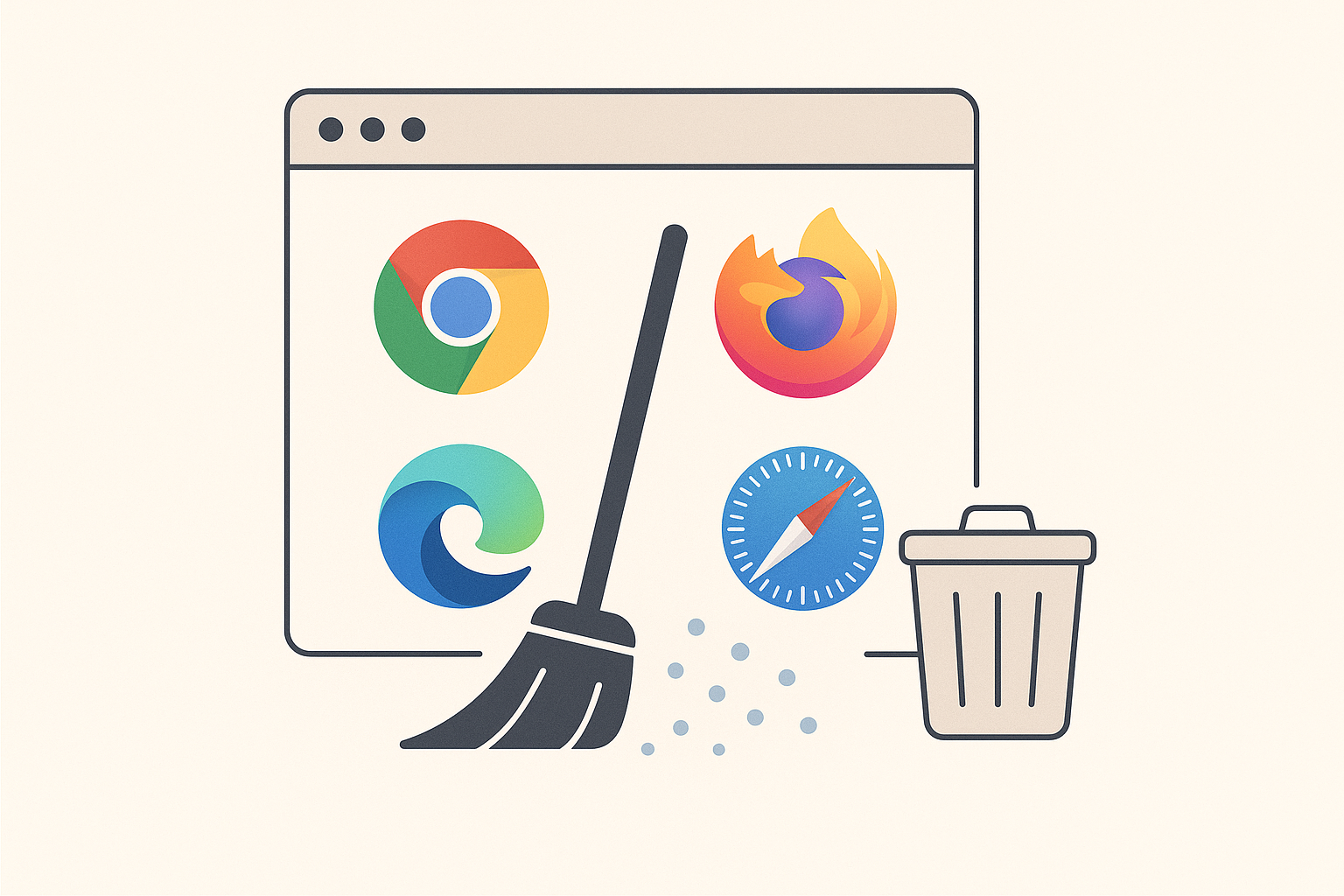
Кеш — это как кладовка браузера: он хранит данные сайтов, чтобы они загружались быстрее. Но когда эта кладовка переполняется, начинаются проблемы: страницы тормозят, отображаются с ошибками или показывают устаревший дизайн.
Исследования подтверждают, что очистка кеша улучшает скорость браузера и защищает данные. Вероятно, вы сталкивались с такими проблемами, если сайты начали работать медленно. Рассказываем, как очистить кеш в браузере четырьмя проверенными способами, чтобы вернуть скорость и стабильность веб-сёрфинга.
Почему кеш нужно чистить Кеш — это временное хранилище, куда браузеры сохраняют изображения, скрипты, стили и другие элементы сайтов. Это ускоряет загрузку страниц, экономит трафик и делает интернет-сёрфинг удобнее. Но есть и минусы:
Переполнение памяти. Кеш может занимать гигабайты, особенно если вы часто смотрите видео или посещаете сайты с тяжёлым контентом.
Ошибки отображения. Устаревшие данные в кеше могут приводить к некорректному отображению сайтов, например, к ошибкам 404 или 502.
Замедление работы. Перегруженный кеш тормозит браузер, увеличивая время загрузки страниц.
Безопасность. Кэш хранит информацию о вашей активности, которая может быть использована злоумышленниками, если она не защищена.
Очистка кеша решает эти проблемы, не затрагивая ваши пароли, закладки или другие важные данные. Делать это стоит раз в месяц или при появлении проблем с загрузкой сайтов.
Когда чистить кеш Частота очистки зависит от вашей активности в интернете. Если вы часто посещаете сайты с большим количеством медиа (видео, картинки), кеш заполняется быстрее. Очищайте его, если замечаете:
Медленную загрузку страниц. Ошибки, такие как 404 или 502. Устаревший дизайн или контент на сайтах. Торможение браузера. Совет : Раз в месяц проводите профилактическую очистку, чтобы избежать проблем.Способ 1: Очистка через настройки браузера Каждый популярный браузер имеет встроенную функцию для очистки кеша. Вот пошаговые инструкции для самых популярных браузеров.
Google Chrome
Откройте Chrome.
Нажмите на три точки в правом верхнем углу.
Выберите «Удалить данные о работе в браузере».
Укажите временной диапазон (например, «За всё время»).
Поставьте галочку напротив «Изображения и другие файлы, сохранённые в кеше».
Нажмите «Удалить данные».
Mozilla Firefox
Откройте Firefox.
Нажмите на три горизонтальные полоски в правом верхнем углу.
Выберите «Настройки».
Перейдите в раздел «Приватность и защита».
Скролльте до «Куки и данные сайтов» и нажмите «Удалить данные».
Выберите период, за который нужно удалить кеш (рекомендуется: Всё).
Поставьте галочку напротив «Временные кешированные файлы и страницы».
Нажмите «Удалить».
Safari (macOS)
Откройте Safari.
В меню выберите «Safari» > «Настройки».
Перейдите в раздел «Конфиденциальность».
Нажмите «Управлять данными сайтов».
Нажмите «Удалить все» и подтвердите действие.
Примечание : В Safari нельзя выбрать временной диапазон — кеш удаляется полностью.Microsoft Edge
Откройте Edge.
Нажмите на три точки в правом верхнем углу.
Выберите «Настройки».
Перейдите в «Конфиденциальность, поиск и службы».
Нажмите «Удалить данные о просмотре веб-страниц» и кликните «Выбрать элементы для удаления».
Выберите диапазон времени (рекомендуется: Всё время) и поставьте галочку напротив «Кэшированные изображения и файлы».
Нажмите «Удалить сейчас».
Яндекс Браузер
Откройте Яндекс Браузер.
Нажмите на три горизонтальные полоски в правом верхнем углу.
Выберите «Настройки».
Перейдите в раздел «Системные» и нажмите «Очистить историю».
Выберите период (рекомендуется: За всё время), поставьте галочку напротив «Файлы, сохранённые в кеше».
Нажмите «Очистить».
Способ 2: Использование горячих клавиш Для быстрой очистки кеша используйте горячие клавиши. Они работают в большинстве браузеров:
Windows: Ctrl + Shift + Delete
macOS: Command + Shift + Delete
Как это работает :
Нажмите указанную комбинацию клавиш. В открывшемся окне выберите «Кэшированные изображения и файлы» или подобный пункт. Укажите временной диапазон (например, «За всё время»). Нажмите «Удалить» или «Очистить». Удаление кеша через сочетание клавиш не отличается от более развёрнутой инструкции, представленной выше.
Совет: Если горячие клавиши не работают, проверьте настройки вашей ОС или установленные программы, которые могут перехватывать комбинации, а также выполните комбинацию клавиш на новой вкладке браузера.Способ 3: Использование сторонних расширений или приложений Для автоматизации очистки кэша можно использовать расширения или программы, однако последние могут нанести вред вашему компьютеру. Вот проверенное расширение:
Cache Cleaner: расширение для Chrome-подобных браузеров (Edge, Яндекс Браузер), позволяющее удалять кэш для отдельных сайтов или всего браузера.
Как использовать расширение :
Откройте магазин расширений браузера.
Найдите расширение, например, Cache Cleaner , и установите его.
Запустите расширение и выберите, что очистить (кэш, куки или другие данные).
Нажмите «Очистить».
Важно : Используйте только проверенные программы и расширения, чтобы избежать вирусов или утечки данных.Способ 4: Ручное удаление кэша из системы Если стандартные методы не работают, можно удалить кэш вручную, удалив файлы из системных папок. Этот способ требует осторожности, так как вы работаете с системными файлами.
Для Windows
Откройте Проводник.
Введите в строке адреса %LOCALAPPDATA%\Google\Chrome\User Data\Default\Cache (для Chrome).
Удалите все файлы из этой папки.
Пути для других браузеров :
Firefox: %APPDATA%\Mozilla\Firefox\Profiles. Далее откройте папку с названием пользователя → папка cache2 → папка entries.Edge: %LOCALAPPDATA%\Microsoft\Edge\User Data\Default\CacheЯндекс Браузер: %LOCALAPPDATA%\Yandex\YandexBrowser\User Data\Default\Cache
Для macOS
Откройте Finder.
Перейдите в ~/Library/Caches/Google/Chrome (для Chrome).
Удалите все файлы в этой папке.
Перейти к папке можно сочетанием Command + Shift + G в открытом Finder. Пути для других браузеров:
Firefox: ~/Library/Caches/Firefox/Profiles. Далее откройте папку с названием пользователя.Safari: ~/Library/Caches/com.apple.Safari
Совет: Перед удалением файлов убедитесь, что браузер закрыт, чтобы избежать ошибок.Полезные советы
Очистка кэша одного сайта: Если проблема только с одним сайтом, нажмите Ctrl + F5 (Windows) или Command + Option + R (macOS) для принудительной перезагрузки страницы без кеша.
Режим инкогнито: Используйте его для просмотра сайтов без сохранения кеша.
Автоматическая очистка: В Firefox можно настроить автоудаление кеша при закрытии браузера: «Настройки» > «Приватность и защита» > «Удалять историю при закрытии Firefox».
Обновляйте браузер: Новые версии улучшают производительность и безопасность.
Если кэш не очищается Если после очистки проблемы сохраняются:
Проверьте, закрыт ли браузер перед удалением файлов. Убедитесь, что у вас есть права администратора для удаления системных файлов. Попробуйте другой способ (например, расширение вместо настроек). Сбросьте настройки браузера или переустановите его, если ничего не помогает. Заключение Очистка кеша — простой способ вернуть браузеру скорость и стабильность. Используйте настройки браузера, горячие клавиши, расширения или ручное удаление файлов — все эти методы проверены и работают в 2025 году. Регулярная очистка (раз в месяц) поможет избежать ошибок и освободить место на диске. Если вы заботитесь о приватности, не забывайте про режим инкогнито и проверяйте настройки куки.







Комментарии