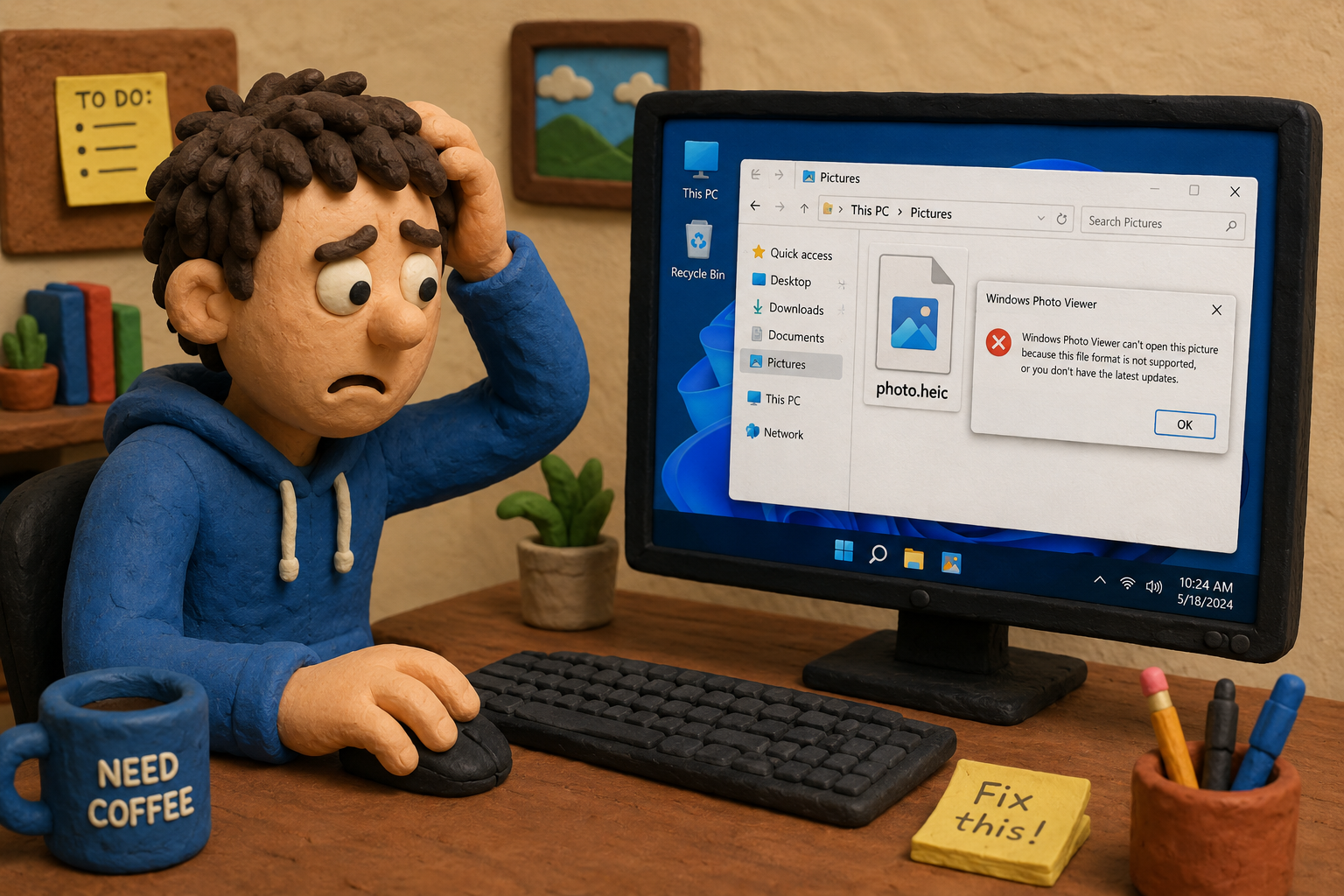
Скинули фотографии с iPhone на компьютер — и вместо привычных JPEG Windows показывает файлы с расширением HEIC.
Система не знает, что с ними делать: Apple перешла на этот формат ещё в 2017 году, а Windows до сих пор не поддерживает его «из коробки».
HEIC — это расширение файлов формата HEIF (High Efficiency Image File Format), внутри которых изображение сжато кодеком HEVC (H.265). Apple включила его по умолчанию в iOS 11 и macOS High Sierra: снимки занимают примерно вдвое меньше места, чем JPEG сопоставимого качества. Проблема в том, что за пределами экосистемы Apple этот формат остаётся чужаком: Windows требует дополнительных расширений, старые версии Android его не видят, а Linux поддерживает только через сторонние библиотеки.
Рассказываем, как открыть HEIC на любой платформе — от встроенных инструментов Windows до быстрых онлайн-конвертеров. Покажем актуальные способы для Windows 10 и 11 на 2026 год, объясним, почему на Android всё зависит от версии системы, и расскажем, когда проще конвертировать файл в JPEG, чем искать программу для просмотра.
Как открыть HEIC на Windows 10 и Windows 11 Первый вопрос после переноса фотографий с iPhone: почему Windows не открывает файлы автоматически? Microsoft не включила поддержку HEIC в базовую поставку системы из-за лицензионных ограничений на кодек HEVC. Решение — установить расширения вручную или использовать сторонние программы.
Способ 1. Расширения из Microsoft Store Официальный метод от Microsoft. После установки файлы HEIC открываются двойным кликом в стандартном приложении «Фотографии».
Откройте Microsoft Store. В строке поиска введите «HEIF Image Extensions» или «Расширения для изображений HEIF». Нажмите «Получить» — установка занимает несколько секунд. Дополнительно установите «HEVC Video Extensions from Device Manufacturer» — это бесплатная версия того же кодека, лицензию за которую оплачивает производитель компьютера. Она отображается в Store не на каждом устройстве: если её нет, остаётся платная «HEVC Video Extensions» за $0,99. Перезапустите Проводник или перезайдите в систему. Дважды кликните по файлу HEIC — изображение откроется в «Фотографиях». Важно отметить: на современных сборках Windows 11 после установки этих расширений файлы открываются и в Paint. Достаточно щёлкнуть правой кнопкой мыши → «Открыть с помощью» → «Paint», а затем сохранить как JPEG.Способ 2. Программа CopyTrans HEIC и CopyTrans Studio Бесплатный плагин CopyTrans HEIC добавляет поддержку формата в Проводник и стандартный просмотрщик. Более широкий пакет CopyTrans Studio включает эти функции и дополнительные инструменты для работы с iPhone.
Перейдите на официальный сайт разработчика. Скачайте и установите CopyTrans HEIC (или полный CopyTrans Studio). После установки файлы HEIC отображаются в Проводнике как обычные изображения. Для конвертации: правая кнопка мыши на файле → «Convert with CopyTrans». Просмотр файлов бесплатен без ограничений, а вот конвертация в бесплатной версии лимитирована — по данным разработчика, 50 файлами в сутки. Программа сохраняет качество и EXIF-данные: дату и геолокацию.
Способ 3. Онлайн-конвертер без установки программ Быстрый вариант для разовых задач. Сервисы вроде heic2jpeg.com, CloudConvert или Convertio конвертируют файлы прямо в браузере.
Откройте любой из сервисов в браузере. Нажмите «Выбрать файл» или перетащите HEIC на страницу. Дождитесь завершения конвертации. Скачайте готовый JPEG. Предупреждение: онлайн-сервисы передают файлы на сторонние серверы. Не загружайте конфиденциальные изображения — документы, скриншоты с личными данными, фотографии паспортов. Для таких случаев используйте локальные программы.
Способ
Тип
Требуется установка
Конвертация в JPEG
HEIF + HEVC Extensions
Расширение Windows
Да (Microsoft Store)
Нет
CopyTrans HEIC / Studio
Программа
Да
Да, встроенная
Онлайн-конвертер
Сервис
Нет
Да, автоматическая
Как открыть HEIC на других платформах Apple (Mac, iPhone, iPad) На устройствах Apple проблемы не существует — формат HEIC поддерживается системой по умолчанию с момента выхода iOS 11 и macOS High Sierra. Файлы открываются в приложении «Фото», «Предпросмотр» на Mac или через Finder. Никаких дополнительных программ не требуется.
Android Нативная поддержка отображения HEIF/HEIC появилась частично уже в Android 9 (Pie), а более стабильная — с Android 10. Реальная работоспособность зависит ещё и от аппаратного HEVC-декодера конкретного устройства.
Google Фото — открывает и синхронизирует файлы без конвертации. Стандартная галерея и Files by Google — работают на большинстве современных устройств. Samsung Gallery (One UI 2.0 и новее) тоже поддерживает формат. Для Android 8 и ниже (а иногда и на части устройств с Android 9) требуются сторонние приложения из Google Play:
HEIC Image Viewer — простой просмотрщик. Google Фото (поддержка появляется даже на более старых версиях после обновления). Linux Нативной поддержки нет. Варианты решения:
Установите библиотеку libheif (или libheif-plugin-libde265 / libheif-plugin-ffmpegdec). Используйте GIMP, Gwenview или gThumb — после установки библиотеки файлы открываются как обычные изображения. Для конвертации через терминал: heif-convert photo.heic photo.jpg. Для большинства пользователей Linux проще конвертировать файлы на другом устройстве или через онлайн-сервис.
Когда нужна конвертация HEIC в JPEG Иногда проще конвертировать файл один раз, чем устанавливать программы на каждом устройстве. Три типичные ситуации:
Нужно отправить фотографии коллегам или клиентам, которые работают на Windows без установленных расширений. Загружаем снимки на сайт или в соцсеть, которая не поддерживает HEIC. Работаем со старыми графическими редакторами (Photoshop до 2019 года, Lightroom старых версий). Сравнение инструментов для конвертации
Программа / сервис
Платформа
Пакетная конвертация
Платная / Бесплатная
CopyTrans HEIC / Studio
Windows
Да
Бесплатная (лимит)
XnView MP
Windows, Mac, Linux
Да
Бесплатная
iMazing HEIC Converter
Windows, macOS
Да
Бесплатная
CloudConvert / Convertio
Браузер
Ограниченно
Бесплатная (лимит)
heic2jpeg.com
Браузер
Нет
Бесплатная
XnView MP — универсальная программа для всех платформ. Скачайте с официального сайта, откройте файл через «Файл» → «Открыть» и сохраните как JPEG.
Реальные сценарии и решения Файлы не открываются после установки HEIF Image Extensions Симптом: установили расширение, но при двойном клике система выдаёт ошибку.
Причина: на многих сборках требуется дополнительное расширение HEVC.
Решение: установите «HEVC Video Extensions from Device Manufacturer» или используйте CopyTrans HEIC.
Онлайн-конвертер не загружает большие файлы Симптом: сервис выдаёт ошибку или зависает.
Причина: большинство бесплатных сервисов ограничивают размер.
Решение: используйте локальные программы — CopyTrans HEIC или XnView MP.
На старом Android-смартфоне файлы не открываются Симптом: галерея показывает серую иконку.
Причина: полноценная поддержка появилась с Android 9–10, на более старых версиях её нет.
Решение: установите Google Фото или приложение HEIC Image Viewer.
После конвертации качество ухудшилось Симптом: фотография выглядит размытой.
Причина: некоторые онлайн-сервисы сильно сжимают файлы.
Решение: используйте программы с настройками качества (XnView MP или CopyTrans HEIC).
FAQ Можно ли открыть HEIC в Paint на Windows? На Windows 11 — да, после установки HEIF Image Extensions. На Windows 10 поддержка менее стабильна.
Безопасно ли использовать онлайн-конвертеры? Для обычных фотографий риск минимален. Для конфиденциальных изображений используйте только локальные программы.
Почему iPhone сохраняет фотографии в HEIC, а не в JPEG? Формат сжимает изображения эффективнее и экономит место. Переключить на JPEG можно в настройках: «Камера» → «Форматы» → «Наиболее совместимые».
Можно ли конвертировать HEIC в PNG? Да. XnView MP, iMazing HEIC Converter и большинство онлайн-сервисов поддерживают PNG. Обычные фотографии с iPhone прозрачности не содержат, поэтому PNG будет просто весить больше.
Как открыть HEIC на рабочем компьютере без прав администратора? Используйте портативные версии программ (XnView MP Portable) или онлайн-конвертеры. Установка из Microsoft Store обычно не требует прав администратора (приложение ставится в профиль пользователя), но корпоративные политики иногда блокируют сам Store.
Итоги Выбор метода определяется частотой работы с HEIC. Для разовых задач подойдёт онлайн-конвертер. Если файлы приходят регулярно — устанавливайте HEIF Image Extensions и HEVC Video Extensions на Windows или CopyTrans HEIC для конвертации. На Android 9–10 и новее проблемы встречаются редко. Для более старых версий Android и Linux проще конвертировать файлы на другом устройстве, чем настраивать локальную поддержку.







Комментарии