Ситуация, с которой сталкивался почти каждый: покупаете игровой монитор 4K на 144 Гц, подключаете его к видеокарте кабелем из коробки от старого телевизора — и вместо чёткой картинки на высокой частоте получаете размытые 60 Гц без HDR.
Монитор исправен, видеокарта мощная, а проблема — в кабеле. Старый HDMI 2.0 физически не может прокачать 4K при 144 Гц: его пропускной способности в 18 Гбит/с попросту не хватает.
Выбор интерфейса подключения — это не формальность. От версии кабеля и порта зависит, увидите ли вы монитор на полную мощность или его возможности будут искусственно урезаны. Разбираемся детально, какой из кабелей выбрать.
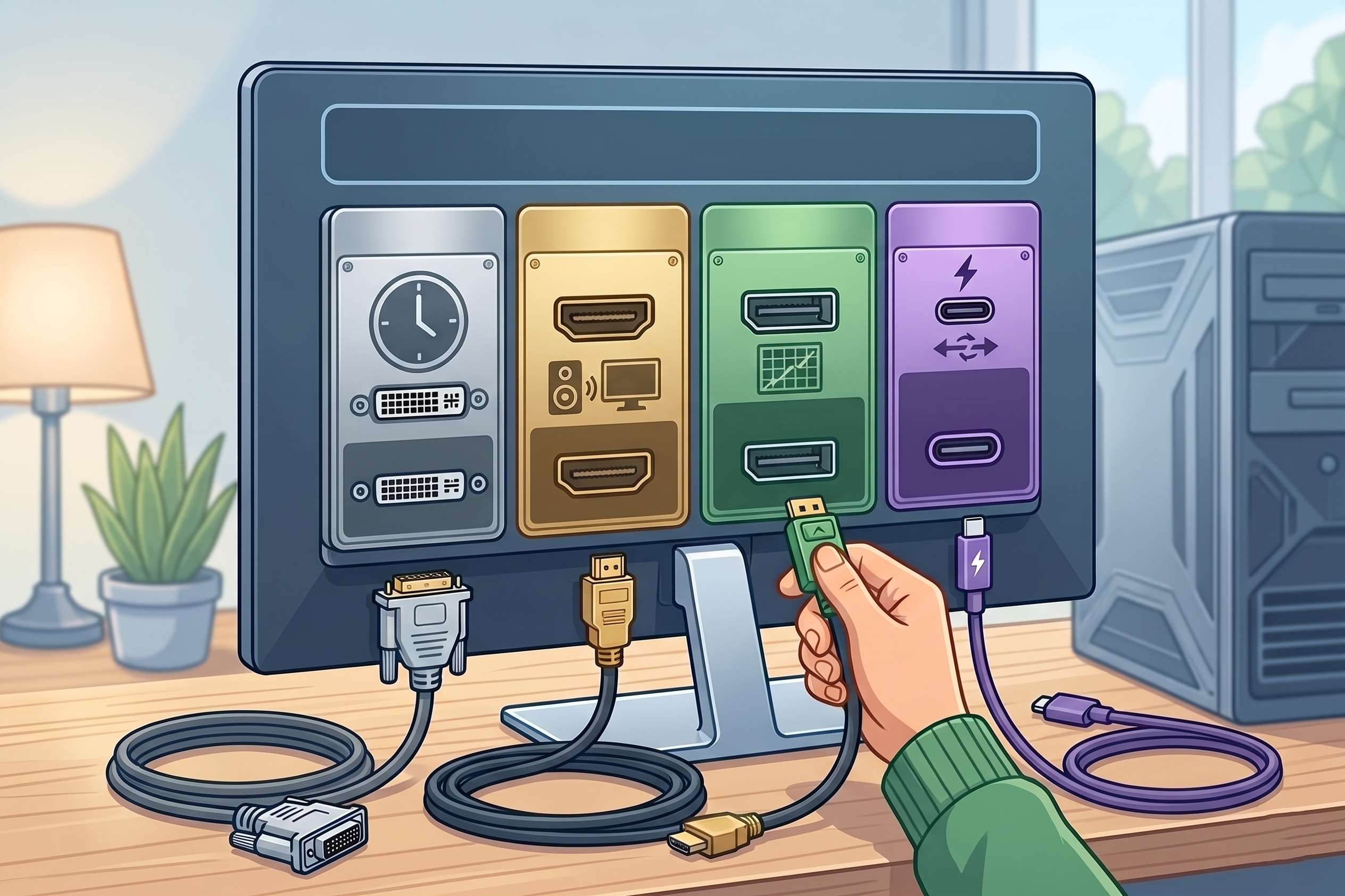
Какие интерфейсы существуют в 2026 году HDMI — основа для всего: от телевизора до игровой консоли HDMI (High-Definition Multimedia Interface) — самый распространённый интерфейс в бытовой электронике. Передаёт видео и звук по одному кабелю, используется в телевизорах, консолях, ноутбуках и мониторах. На рынке сейчас три актуальных версии, и разница между ними огромная.
HDMI 2.0 появился ещё в 2013 году и до сих пор встречается в бюджетных мониторах. Пропускная способность — 18 Гбит/с. Этого хватает для 4K при 60 Гц или 1080p при 144 Гц, но не более. HDR формально поддерживается, но на практике полоса слишком узкая для качественного HDR10 в высоком разрешении.
HDMI 2.1 вышел в 2017 году и стал популярным к 2022–2023-му. Пропускная способность — 48 Гбит/с. Поддерживает 4K при 120–144 Гц, 8K при 30 Гц (с DSC — при 60 Гц), VRR (переменная частота обновления), ALLM (автоматический игровой режим), eARC для многоканального звука. Именно HDMI 2.1 нужен для PS5 и Xbox Series X, если хотите играть в 4K@120.
HDMI 2.2 — новейший стандарт, анонсированный на CES в январе 2025 года, финальные спецификации утверждены 25 июня 2025-го. Пропускная способность удвоена до 96 Гбит/с. Поддерживает 4K при 240 Гц с 10-битным цветом без сжатия, 8K при 120 Гц, 12K при 120 Гц (с DSC), 16K при 60 Гц. Новый протокол LIP (Latency Indication Protocol) улучшает синхронизацию звука в сложных аудиосистемах с саундбарами и AV-ресиверами. Для HDMI 2.2 потребуются кабели нового типа с маркировкой Ultra96 — старые кабели HDMI 2.1 не справятся.
Интересный факт: порт HDMI запатентован и требует денег за использование. Каждый производитель железа вынужден платить комиссию за каждый установленный разъём на устройстве. Это одна из причин, почему производителя всё активнее переходят на бесплатный DisplayPort.DisplayPort — стандарт для компьютерных мониторов DisplayPort разработан ассоциацией VESA специально для подключения мониторов к компьютерам. Исторически обеспечивал более высокие характеристики, чем HDMI аналогичного поколения.
Поддерживает видео, звук, HDR и технологию MST (Multi-Stream Transport) для подключения нескольких мониторов через один порт.
DisplayPort 1.4 — до сих пор самая распространённая версия в видеокартах и мониторах. Пропускная способность — 32,4 Гбит/с. Без сжатия способен удержать 4K при 120 Гц или 1440p при 240 Гц. С технологией DSC (подробнее о ней ниже) — 4K при 240 Гц или 8K при 60 Гц. Для абсолютного большинства игровых мониторов в 2026 году DP 1.4 более чем достаточен.
Важно: визуально DisplayPort напоминает HDMI, однако в отличие от последнего, провод DisplayPort имеет нажимную защёлку. Если вы собираетесь отсоединить провод DisplayPort, вам необходимо удерживать её в нажатом положении, иначе отсоединить кабель не получится.DVI — для старых мониторов DVI (Digital Visual Interface) — интерфейс из начала 2000-х, который передаёт только видео, без звука. Существует в двух вариантах: Single Link (до 1920×1200 при 60 Гц) и Dual Link (до 2560×1600 при 60 Гц). Был популярен до 2015 года, поэтому довольно часто можно встретить в старой технике.
Из современных видеокарт порт DVI практически исчез — NVIDIA убрала его начиная с серии RTX 20 (2018), AMD — с серии RX 5000 (2019). Если нужно подключить старый монитор с DVI к современной видеокарте, потребуется адаптер DisplayPort→ DVI.
VGA — для ещё более старых мониторов VGA (Video Graphics Array) — аналоговый интерфейс родом из 1987 года. Он ещё более старый, чем DVI. Даже в старой технике он встречается довольно редко. Передаёт только видео, причём аналоговый сигнал подвержен помехам и деградации на длинных кабелях.
Максимальное практическое разрешение — 1920×1080, но уже с заметной потерей чёткости.
USB Type-C — универсальный, но с оговорками Некоторые порты USB-C могут передавать видеосигнал, однако такие разъёмы устанавливают в устройства очень редко из-за их дороговизны, в основном их можно встретить только в премиальной технике.
Формально такой разъём обычно называют Thunderbolt — он визуально выглядит точно также как USB-C, но своими характеристиками значительно его превосходит.
Чтобы понять, является ли ваш порт USB-C таким — присмотритесь к самому порту. Обычно он отмечен значком молнии или DP. Если меток нет — скорее всего это обычный порт для зарядки и передачи данных.
Учтите, чтобы раскрыть все характеристики вашего порта Thunderbolt, у вас также должен быть специальный провод Thunderbolt. Такие провода выглядят как кабели USB-C, но их цена кратно выше. Thunderbolt был разработан как бескомпромиссное универсальное решение, способное передавать все возможные форматы данных на максимальных скоростях, имея при этом совместимость со старыми кабелями типа USB-C. Однако из-за своей дороговизны он довольно медленно набирает популярность, тем не менее, в последнее время его можно встретить всё чаще.
Полная таблица сравнения интерфейсов
Интерфейс
Звук
Пропускная способность
Макс. режим (без DSC)
Макс. с DSC
Когда использовать
HDMI 2.0 Да
18 Гбит/с
4K @ 60 Гц, 1080p @ 144 Гц
—
Офис, просмотр фильмов
HDMI 2.1 Да
48 Гбит/с
4K @ 144 Гц, 8K @ 30 Гц
8K @ 60 Гц
PS5/Xbox, игровые 4K мониторы
HDMI 2.2 Да
96 Гбит/с
4K @ 240 Гц (10-бит), 8K @ 120 Гц
16K @ 60 Гц
Будущие устройства (2026+)
DP 1.4 Да
32,4 Гбит/с
4K @ 120 Гц, 1440p @ 240 Гц
4K @ 240 Гц, 8K @ 60 Гц
Основной выбор для игровых ПК
DP 2.1 UHBR20 Да
80 Гбит/с
4K @ 240 Гц (10-бит), 8K @ 85 Гц
8K @ 165+ Гц, 16K @ 60 Гц
Топовые мониторы 4K 240 Гц (Samsung, Gigabyte AORUS)
DVI Dual Link Нет
7,9 Гбит/с
2560×1600 @ 60 Гц
—
Старые мониторы
USB-C (DP Alt Mode) Да
= версии DP
= возможностям DP в устройстве
= DP
Ноутбуки, док-станции, портативные мониторы
VGA Нет
Аналог.
1920×1080 (с потерей чёткости)
—
Только если нет цифровых портов
Типичные проблемы при подключении
Что видите
Причина
Решение
Монитор 4K 144 Гц показывает только 60 Гц, HDR не активен Кабель HDMI 2.0 (18 Гбит/с) — не может передать 4K выше 60 Гц
Замените на кабель HDMI 2.1 (Ultra High Speed) или подключите через DisplayPort 1.4. Проверьте частоту в Параметры → Дисплей → Доп. параметры
Монитор 4K 240 Гц работает только на 120 Гц через DP Монитор или видеокарта не поддерживает DSC, либо используется DP 1.4 без DSC
Проверьте поддержку DSC в спецификациях обоих устройств. Если DSC есть — обновите драйвер видеокарты. Если нет — 120 Гц максимум
Чёрный экран при подключении через адаптер HDMI → VGA Пассивный адаптер не может преобразовать цифровой HDMI в аналоговый VGA
Купите активный конвертер HDMI → VGA с питанием от USB. Пассивные не работают для этой связки
Ноутбук не выводит изображение через USB-C Порт USB-C не поддерживает DisplayPort Alt Mode — только данные и зарядка
Ищите значок DP или молнии (Thunderbolt) рядом с портом. Если нет — используйте HDMI или док-станцию
Монитор с DVI не работает через простой переходник DP→DVI Монитор требует DVI Dual Link (высокое разрешение), а переходник — Single Link
Купите активный адаптер DisplayPort→DVI Dual Link. Стоит дороже, но поддерживает 2560×1600
В настройках Windows доступно только 60 Гц, хотя монитор поддерживает 144 Гц Windows по умолчанию ставит «безопасную» частоту. Или кабель не поддерживает нужную полосу
Параметры → Дисплей → Доп. параметры → Свойства адаптера → Монитор → выберите макс. частоту. Также включите Gaming/Overclock в меню монитора
Артефакты, мерцание, пропадание сигнала на высокой частоте Дешёвый или слишком длинный кабель не держит заявленную полосу пропускания
Замените на сертифицированный кабель нужного класса. Для DP — VESA-сертифицированный DP40/DP80. Для HDMI 2.1 — Ultra High Speed
В меню самого монитора Не забудьте проверить настройки в OSD (экранном меню) монитора. Некоторые мониторы требуют включить определённые режимы для работы на максимальной частоте:
Включите режим «Gaming» или «Overclock» — некоторые модели открывают максимальную частоту только через этот режим. Проверьте, на каком входе работает монитор (HDMI 1, HDMI 2, DP) — часто разные порты имеют разные версии интерфейса. Для HDR: включите «HDR Mode» или «Deep Color» в настройках порта монитора. Заключение Выбор интерфейса подключения — это вопрос, от которого зависит, увидите ли вы монитор на полную мощность или будете сидеть на урезанных настройках, не понимая, почему картинка хуже, чем на витрине
В 2026 году всё довольно просто — сейчас доминирует всего два решения: HDMI и DisplayPort. В большинстве случаев достаточно взять HDMI 2.0 — это порт на котором держится весь мир, не ошибётесь. Его мощности хватит на разрешение 2K при 144 Гц или 4K при 60 Гц.
DisplayPort же в основном необходим геймерам и всем тем, кто подключает к своему ПК несколько мониторов одновременно. Всё дело в том, что в видеокартах чаще всего только один порт HDMI и три порта DisplayPort.
Тенденция показывает, что мир всё больше переходит на DisplayPort, как на более дешёвое и открытое для технологий решение, однако HDMI точно будет актуален ещё очень долго.









Комментарии