Современные технологии стёрли границы между устройствами, но иногда экран ноутбука кажется слишком маленьким для комфортного просмотра.
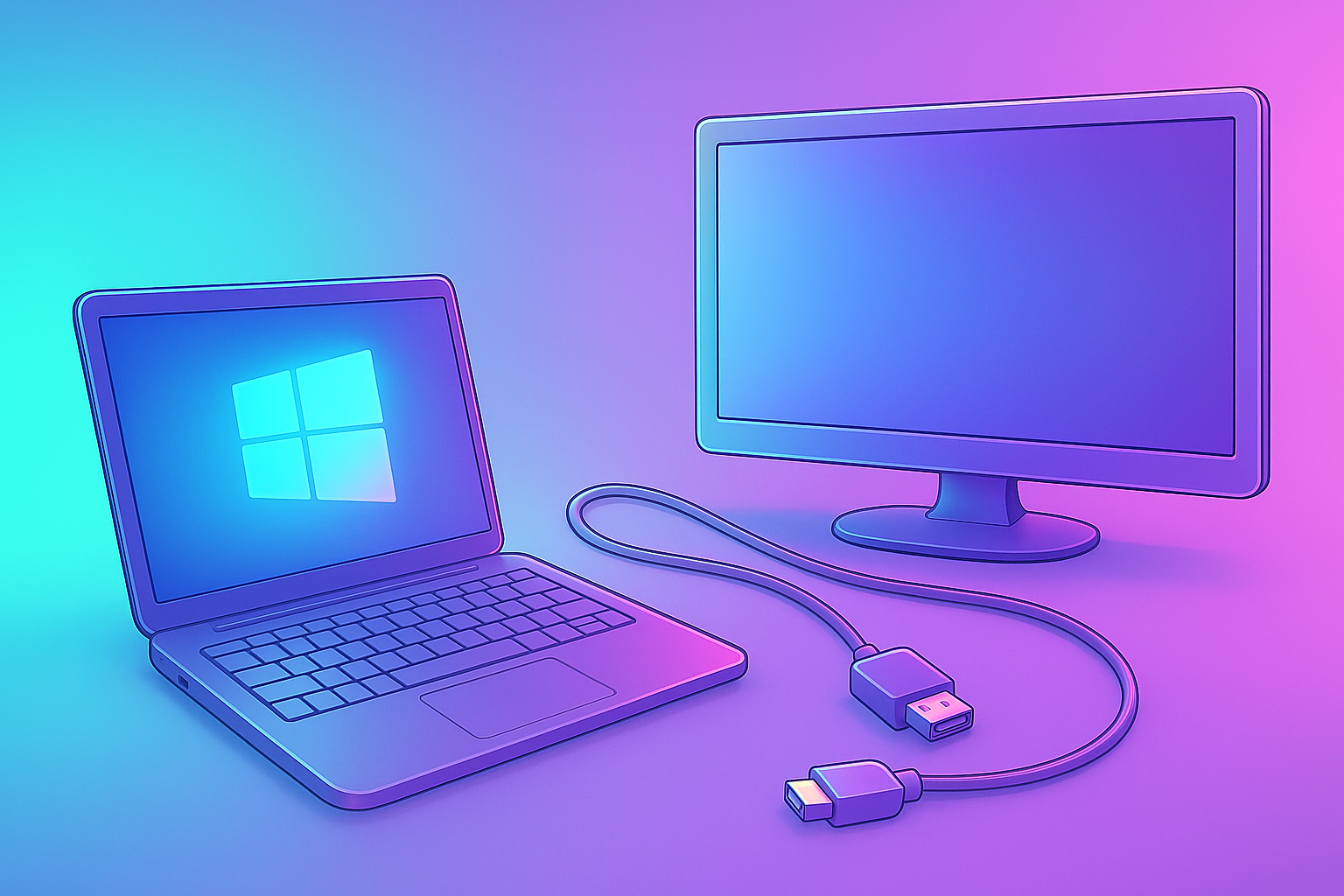
Рассказываем, как подключить Windows-ноутбук к телевизору всеми доступными способами — от проверенных кабелей до современных беспроводных технологий.
Зачем подключать ноутбук к телевизору Подключение ноутбука к ТВ открывает множество возможностей, которые сделают вашу цифровую жизнь комфортнее:
Просмотр медиаконтента : фильмы, сериалы и видео из отпуска гораздо приятнее смотреть на большом экране.Игры с увеличенной диагональю дисплея : погрузитесь в игровой мир с максимальным комфортом.Рабочие задачи : проводите эффектные презентации или используйте ТВ как второй монитор.Семейный просмотр : делитесь фотографиями и видео с близкими.Важно отметить, что современные телевизоры поддерживают множество способов подключения — выбирайте тот, который подходит именно вашим устройствам.
Проводные способы подключения HDMI — универсальный стандарт HDMI остаётся золотым стандартом подключения, передавая высококачественное видео и звук по одному кабелю. Для этого нужно понимать различия между версиями.
Сравнение версий HDMI:
Версия HDMI
Маркировка
Максимальное разрешение
Частота
Пропускная способность
HDMI 1.4
High Speed
1080p, 4K
60 Гц, 30 Гц
8,16 Гбит/с
HDMI 2.0
Premium High Speed
4K
60 Гц
18 Гбит/с
HDMI 2.1
Ultra High Speed
4K, 8K
120 Гц, 60 Гц
48 Гбит/с
Пошаговая инструкция подключения:
Шаг 1. Подключите кабель : вставьте один конец HDMI-кабеля в ноутбук, другой — в любой свободный HDMI-порт телевизора.
Шаг 2. Выберите источник на ТВ : нажмите кнопку Source или Input на пульте и выберите соответствующий HDMI-вход.
Шаг 3. Настройте режим отображения : нажмите Win+P и выберите нужный режим:
Только экран ПК — изображение остаётся только на ноутбуке.Дублировать — одинаковая картинка на обоих экранах.Расширить — ТВ становится вторым монитором.Только второй экран — изображение только на телевизоре.Шаг 4. Проверьте звук : в настройках аудио выберите телевизор как устройство вывода по умолчанию.
VGA или DVI — для старых устройств VGA — аналоговый интерфейс, который встречается на старых моделях. Важно отметить, что VGA передаёт только видеосигнал.
Так выглядит VGA DVI, хоть и является цифровым интерфейсом, тоже не передаёт аудио.
Что потребуется:
VGA- или DVI-кабель; Отдельный аудиокабель (mini-jack 3,5 мм → RCA или двусторонний mini-jack, AUX); При необходимости — адаптер HDMI → DVI или конвертер HDMI → VGA. Инструкция по подключению:
Подключите VGA/DVI-кабель к соответствующим портам. Соедините аудиокабелем выход для наушников на ноутбуке с аудиовходами ТВ. На телевизоре выберите источник VGA, DVI или PC. Настройте разрешение (максимум 1600×1200 для VGA). USB-адаптеры Если у ноутбука нет видеовыходов, используйте USB-адаптеры (например, USB-C → HDMI).
Так может выглядеть переходник Они подходят для офисных задач и просмотра фильмов, но могут давать задержку в динамичных играх.
Беспроводные способы подключения Miracast Эта технология позволяет подключаться к телевизору при помощи Wi-Fi — оба устройства должны быть подключены к одной сети, а также поддерживать этот протокол. Способ актуален для многих Smart TV и ноутбуков на Windows.
Включите Miracast в настройках сети ТВ. На ноутбуке нажмите Win+K. Найдите ТВ в списке устройств и выберите его. Chromecast — удобная трансляция Chromecast поддерживает передачу контента до 4K через браузер Chrome.
Пошаговая настройка:
Подключите ноутбук и ТВ к одной Wi-Fi-сети. В браузере Chrome откройте меню (три точки) → «Транслировать, сохранить, поделиться» → «Трансляция».Выберите телевизор из списка. Укажите источник: транслировать вкладку или весь экран. DLNA — домашняя медиасеть DLNA объединяет устройства для обмена медиафайлами. Для этого нужно настроить медиасервер на ноутбуке.
Настройка DLNA:
Откройте «Параметры» → «Сеть и интернет». Перейдите в «Центр управления сетями». Выберите «Параметры потоковой передачи мультимедиа». Включите потоковую передачу и разрешите доступ для ТВ. На телевизоре откройте программу для воспроизведения видео и найдите ноутбук в списке интернет-источников. По умолчанию на телевизоре отображается контент из библиотек «Видео», «Музыка» и «Изображения» — помещайте нужные файлы в эти папки.
Сравнение способов подключения
Критерий
HDMI
Miracast
Chromecast
Качество
До 8K/120Гц
До 4K/60Гц
До 4K/60Гц
Задержка
Минимальная
Небольшая
Небольшая
Удобство
Среднее
Высокое
Очень высокое
Стабильность
Максимальная
Зависит от Wi-Fi
Хорошая
Решение типичных проблем Нет изображения Рассказываем, что делать, если картинка не появляется.
Проверьте подключение : убедитесь в правильности соединения кабеля.Выберите правильный вход : на ТВ должен быть выбран соответствующий источник сигнала.Настройте режим отображения : нажмите Win+P и выберите подходящий режим (дублирование или расширение дисплея).Обновите драйверы : устаревшие драйверы видеокарты могут препятствовать передаче картинки.Перезагрузите устройства : простая перезагрузка часто решает проблему.Отсутствует звук Для решения проблем со звуком выполните следующие действия.
Откройте «Параметры» → «Система» → «Звук». Выберите телевизор в качестве устройства вывода. Проверьте версию HDMI: старые порты могут не передавать аудио. Используйте встроенное средство устранения неполадок Windows. Плохое качество при беспроводном подключении Для улучшения качества беспроводной передачи:
Используйте частоту 5 ГГц вместо 2,4 ГГц. Разместите устройства ближе к роутеру. Закройте ненужные приложения, потребляющие интернет. По возможности подключите ТВ к роутеру кабелем Ethernet. Дополнительные рекомендации Важно отметить несколько полезных советов для оптимального подключения:
Для 4K-контента используйте кабели HDMI 2.0 или выше длиной не более 10 метров. Покупайте сертифицированные кабели проверенных производителей. Отключите ненужные визуальные эффекты Windows. Закройте фоновые приложения. Используйте режим «Высокая производительность» в настройках питания. При беспроводном подключении используйте защищённые сети. Регулярно обновляйте прошивки устройств. Заключение Подключение ноутбука к телевизору — задача, которая решается множеством способов. HDMI остаётся наиболее универсальным решением, обеспечивая максимальное качество и стабильность. Беспроводные технологии предлагают удобство и мобильность, но могут иметь ограничения в качестве передачи.
Игры и фильмы в высоком разрешении лучше смотреть через HDMI, презентации удобно показывать через Miracast, а семейные фотографии — через DLNA или Chromecast.







Комментарии