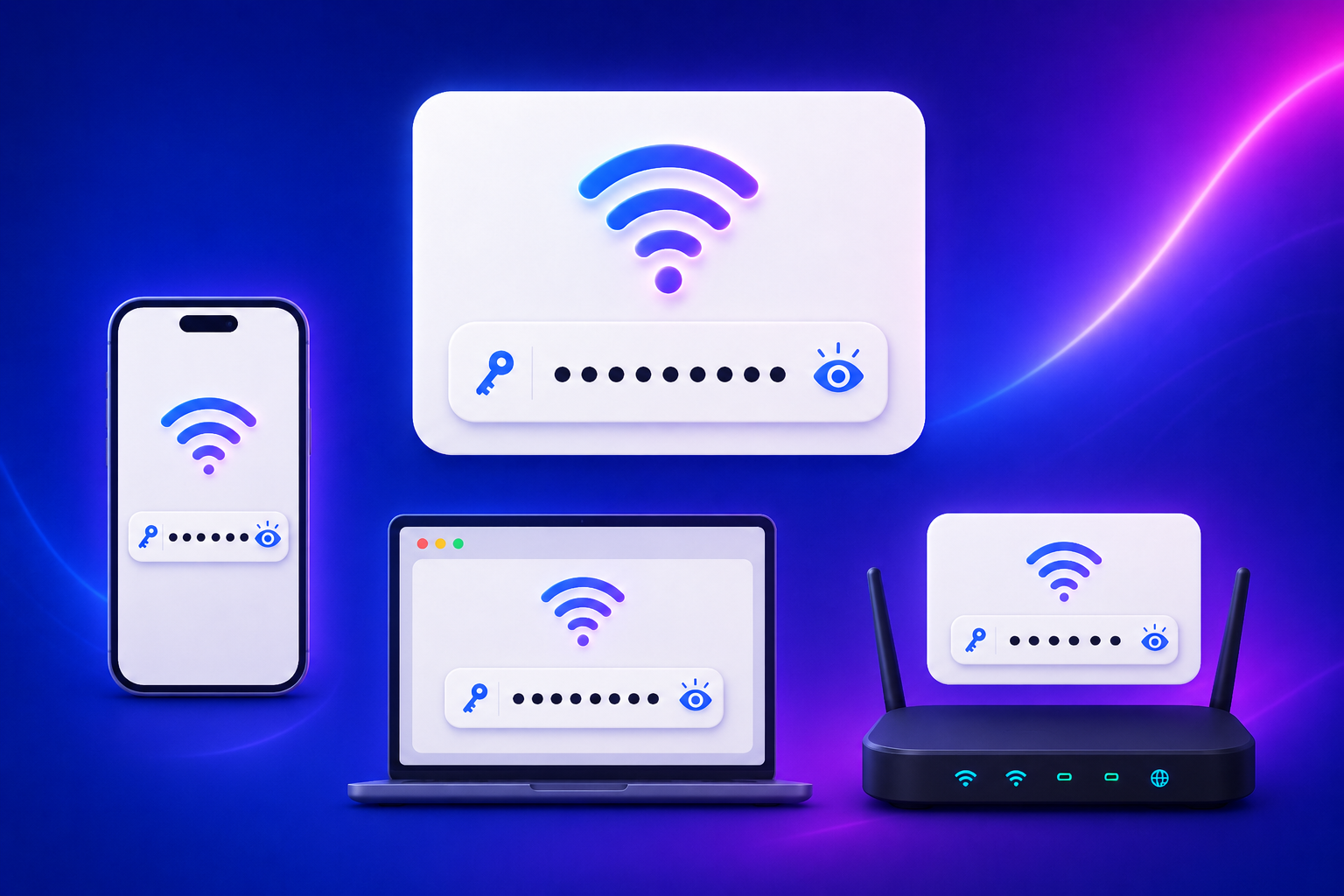
Забыли пароль от домашнего Wi-Fi — ситуация знакомая миллионам.
Купили новый телефон, пришли гости с ноутбуком, или просто никто в семье не помнит комбинацию символов, которую когда-то придумал мастер от провайдера. Интернет работает на всех устройствах, но подключить что-то новое невозможно.
Хорошая новость: если хотя бы одно устройство уже подключено к сети, пароль можно посмотреть за пару минут — без звонков в техподдержку и сброса настроек роутера.
Мы собрали четыре рабочих способа для разных ситуаций: от быстрого просмотра на телефоне до входа в веб-интерфейс роутера. Все методы легальные, работают со своей сетью и не требуют специальных навыков.
Как посмотреть пароль на Windows Если компьютер подключён к Wi-Fi, пароль хранится в системе. Есть три пути — выбирайте удобный.
Через параметры системы
Открываем «Параметры» (Win + I).
Переходим в «Сеть и Интернет» → «Wi-Fi».
Кликаем «Управление известными сетями».
Выбираем нужную сеть.
Нажимаем «Показать» около надписи «Пароль сети Wi-Fi».
Через Центр управления сетями
Открываем «Панель управления».
Переходим в «Центр управления сетями и общим доступом».
Кликаем «Изменение параметров адаптера».
Двойной клик на активное Wi-Fi подключение.
Нажимаем «Свойства беспроводной сети».
Вкладка «Безопасность» → ставим галочку «Отображать вводимые знаки».
Этот способ работает на всех версиях Windows, включая старые. Единственное требование — права администратора.
Через командную строку
Запускаем командную строку или терминал от имени администратора.
Вводим: netsh wlan show profile name="имя сети" key=clear.
Пароль в строке «Содержимое ключа».
Замените «имя сети» на реальное название вашей Wi-Fi. Важно: имя сети должно быть в кавычках.
Этот метод полезен, если графический интерфейс недоступен или заблокирован корпоративными политиками.
На рабочих компьютерах доступ к настройкам сети часто ограничен IT-отделом. В таких случаях командная строка тоже не поможет — система просто не покажет пароль.
Как узнать пароль на Mac macOS хранит пароли от Wi-Fi в системе — способ просмотра зависит от версии ОС.
На macOS Ventura (13) и новее
Открываем «Системные настройки» → «Wi-Fi».
Нажимаем «Дополнительно» внизу страницы.
В разделе «Известные сети» находим нужную сеть.
Кликаем три точки рядом с ней → «Скопировать пароль».
Вставляем в любое текстовое поле — пароль виден.
Система может запросить пароль администратора или Touch ID. Метод работает для всех сохранённых сетей, а не только для текущего подключения.
На macOS Sequoia (15) и старше также доступно отдельное приложение «Пароли». Откройте его, перейдите в раздел «Wi-Fi», найдите нужную сеть и наведите курсор на поле с паролем — он появится после авторизации.
На macOS Monterey (12) и более ранних версиях Открываем «Связку ключей». В строке поиска вводим имя Wi-Fi-сети. Двойной клик на найденной записи. Ставим галочку «Показать пароль». Подтверждаем через пароль администратора. Способ работает для всех сетей, к которым Mac когда-либо подключался. Если записи нет — компьютер к этой сети не подключался.
Как посмотреть пароль на Android и iPhone Смартфон — самый быстрый способ, если он под рукой и уже подключён к сети.
На Android (версия 10 и новее) Открываем «Настройки» → «Wi-Fi». Нажимаем на текущую сеть. Кликаем «Поделиться». Подтверждаем отпечатком пальца или PIN-кодом. Появляется QR-код, под ним — пароль текстом. На разных брендах путь может отличаться. У Samsung: «Настройки» → «Подключения» → «Wi-Fi» → шестерёнка возле сети → «QR-код». У Xiaomi: «Настройки» → «Wi-Fi» → активная сеть → «Поделиться паролем». Если не находите пункт, используйте поиск в настройках.
На старых версиях Android (до 10-й) такой функции нет. Раньше требовался root-доступ и сторонние приложения, но сейчас это не нужно — штатные средства справляются.
На iPhone и iPad (iOS 16 и новее) Открываем «Настройки» → «Wi-Fi». Нажимаем на активную сеть (значок «i»). Пароль показывается после авторизации по Face ID или Touch ID. На старых версиях iOS этой функции нет. Если у вас iOS 15 или ниже, используйте Mac с той же учётной записью iCloud — пароли синхронизируются через Связку ключей.
Как найти пароль в настройках роутера Если ни одно устройство не подключено к сети или все способы выше не сработали, остаётся роутер. Это универсальный метод, но требует физического доступа к устройству.
Подключаемся к роутеру (через Wi-Fi или кабель). Открываем браузер. Вводим IP-адрес роутера: обычно это 192.168.0.1, 192.168.1.1 или 192.168.31.1. Вводим логин и пароль от админки (часто на наклейке роутера). Ищем раздел «Wi-Fi», «Wireless» или «Беспроводная сеть». Находим поле «Пароль» или «Ключ безопасности». Пароль от админки роутера и пароль Wi-Fi — это разные вещи. Первый нужен для входа в настройки, второй — для подключения устройств к сети. Часто пользователи путают их и не могут войти в веб-интерфейс.
Типичные проблемы Логин и пароль от админки изменены. Если наклейка на роутере не помогает, попробуйте стандартные комбинации: admin/admin, admin/password, root/admin. Если не подходит — скорее всего, мастер от провайдера изменил данные при установке.
Провайдер заблокировал доступ. Некоторые операторы урезают функциональность веб-интерфейса или вообще закрывают доступ к нему. В таком случае пароль можно только поменять через личный кабинет провайдера.
Способ
Требования
Скорость
Ограничения
Windows
Права администратора, подключённый ПК
1–2 минуты
Не работает на корпоративных устройствах с политиками
macOS
Пароль администратора или Touch ID, macOS 13+ для упрощённого метода
30 секунд
Только сети, к которым Mac подключался ранее
Android
Версия 10+, подключённый телефон
30 секунд
На старых версиях функции нет
iPhone
iOS 16+, подключённый телефон
30 секунд
На iOS 15 и ниже не работает
Роутер
Физический доступ, данные от админки
3-5 минут
Провайдер может блокировать доступ
Что делать, если ничего не помогло Если все способы не сработали (нет подключённых устройств, роутер недоступен, провайдер заблокировал настройки), остаётся крайняя мера — сброс роутера к заводским настройкам.
Находим на корпусе роутера кнопку Reset (обычно утоплена в корпус), зажимаем её скрепкой или иголкой на 10–15 секунд. Роутер перезагрузится, все настройки вернутся к заводским. Пароль Wi-Fi станет таким, как указано на наклейке устройства.
После сброса придётся заново настраивать интернет-подключение. Если провайдер использует специфические настройки (PPPoE, L2TP), понадобятся данные из договора или звонок в техподдержку. Используйте этот способ только если других вариантов нет.
Популярные мифы Миф: если пароль скрыт звёздочками, его невозможно посмотреть.
Если устройство уже подключалось к сети, пароль хранится в системе в открытом виде. Звёздочки — это просто визуальная маскировка. Все описанные способы показывают реальный пароль.
Миф: пароль от роутера и пароль от Wi-Fi — одно и то же.
Это разные вещи. Пароль от админки роутера нужен для входа в веб-интерфейс настроек. Пароль Wi-Fi — для подключения устройств к беспроводной сети. Часто они совпадают на заводских настройках, но после первой настройки обычно отличаются.
Миф: на Android нельзя посмотреть пароль без root.
На современных версиях Android (начиная с 10-й) это можно сделать штатными средствами через функцию «Поделиться». Root-доступ не нужен. Этот миф остался с тех времён, когда Android действительно не показывал пароли без взлома системы.
Часто задаваемые вопросы Можно ли посмотреть пароль от чужой сети?
Нет, если ваше устройство никогда не подключалось к этой сети. Все описанные способы работают только с сетями, к которым вы уже подключались ранее.
Почему на Android нет кнопки «Поделиться»?
Функция появилась в Android 10. Если у вас более старая версия системы, обновите её или используйте другое устройство.
Что делать, если забыл пароль от админки роутера?
Попробуйте стандартные комбинации: admin/admin, admin/password, root/admin. Если не подходит — посмотрите на наклейку роутера. Если и это не помогло — сброс к заводским настройкам через кнопку Reset.
Заключение Забытый пароль от Wi-Fi — не повод звонить в техподдержку или сбрасывать роутер. В большинстве случаев достаточно взять любое подключённое устройство и посмотреть пароль в настройках.
Самый быстрый способ — телефон на Android или iPhone с функцией «Поделиться». Если подключённых устройств нет — заходим в роутер через браузер. Сброс к заводским настройкам оставляем на крайний случай.








Комментарии