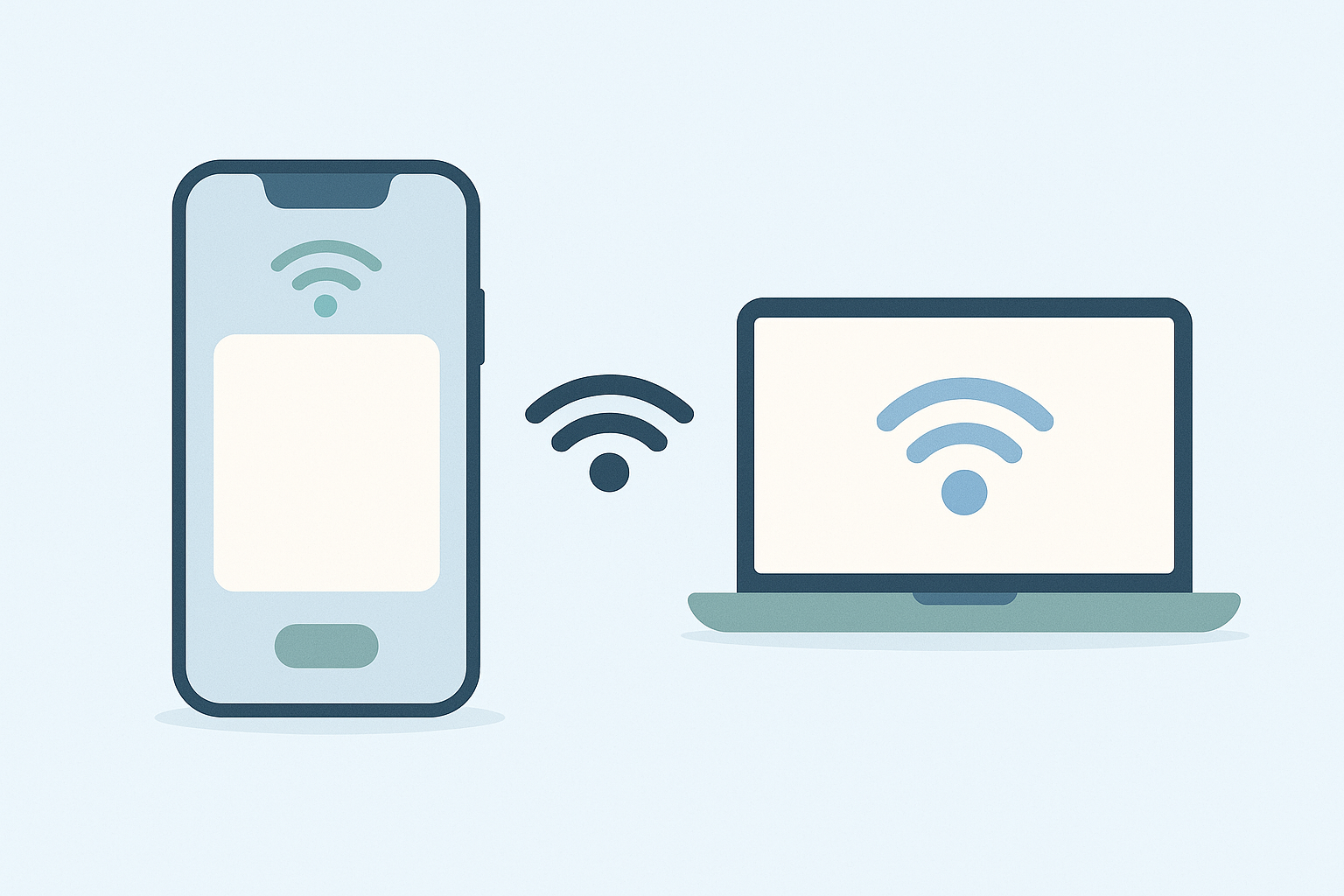
В этом материале «Код Дурова» рассказывает обо всех способах раздачи интернета с Android-смартфонов и iPhone.
Функция раздачи помогает заменить Wi-Fi-роутер в поездках, оставаться на связи в случае перебоев у провайдера, а также экономить на дополнительных SIM-картах, например, для планшетов.
Что важно знать перед началом Проверка совместимости. Чтобы раздать интернет, убедитесь, что ваше устройство для этого подходит:
iPhone с iOS 4.3 и новее. Смартфон с Android 2.2 и новее. Ограничения операторов в 2025 году. Дополнительно проверьте ваш тарифный план: в нём не должно быть ограничений на раздачу интернета.
Обычно ограничения касаются тарифов с безлимитным интернетом. При этом большинство операторов не ограничивают раздачу интернета в рамках пакета гигабайт (если интернет не безлимитный).
Энергопотребление и производительность. Раздача интернета — энергозатратный процесс, так что будьте готовы к тому, что ваш аккумулятор будет разряжаться чуть ли не в два раза быстрее. Чтобы замедлить этот процесс, подключите смартфон к зарядке или включите энергосберегающий режим.
Вместе с тем телефон может нагреваться и замедлять работу в качестве компенсации нагрева. Во время раздачи не рекомендуем запускать другие «тяжёлые» процессы: «требовательные» игры, видео в высоком разрешении и так далее.
Раздача интернета с iPhone Через Wi-Fi Шаг 1. Перейдите в «Настройки» → «Режим модема» → «Разрешать другим».Включение режима модема на iPhone Важно: если в настройках iPhone нет пункта «Режим модема», возможно, у вас не заполнены настройки APN — о том, как это сделать, мы рассказывали по ссылке .Шаг 2. Создайте надёжный пароль — рекомендуется минимум 8 символов, включая цифры и специальные символы.На устройстве, которое нужно подключить к интернету, откройте меню Wi-Fi (macOS — в верхнем правом углу экрана, Windows — в правом нижнем углу экрана, Android — в Настройках) и выберите вашу точку доступа. Обычно она называется «iPhone (*ваше имя* )» или просто «iPhone».
Когда устройство подключится, на вашем iPhone появится значок сопряжения (два соединённых зелёных кольца).
Как включить режим модема на iPhone в 2025 году: пошаговая инструкция
Узнайте, как включить режим модема на iPhone в России в 2025 году. Подробный гайд с фото, настройками APN для популярных операторов и советами по безопасности.
Через USB-кабель — только для раздачи на компьютер Шаг 1. Подключите iPhone к своему компьютеру с помощью кабеля и разрешите доступ устройств друг к другу.Подключение MacBook к интернету через USB-кабель
Шаг 2. Включите «Режим модема» на iPhone, следуя инструкции выше.
Шаг 3 (для macOS). На MacBook перейдите в меню «Сеть» и выберите своё устройство (iPhone) — однако чаще всего система выберет его автоматически.
Шаг 3 (для Windows). Установите программу «Устройства Apple» из Microsoft Store — далее ваш iPhone выберется автоматически.
Через Bluetooth
Шаг 1. Включите Bluetooth на iPhone.
Шаг 2. Создайте пару между устройствами, сверьте коды на устройствах.
Создание пары между устройствами
Шаг 3. На подключаемом устройстве убедитесь в том, что интернет-доступ через Bluetooth включен — для этого перейдите в настройки Bluetooth-устройства.
Важно: это самый медленный способ передачи данных — скорость подключения через Bluetooth будет ограничена до 1 Мбит/с.Раздача интернета с Android Через Wi-Fi В качестве примера показываем интерфейс и настройки на смартфоне Huawei. На других Android-смартфонах что-то может выглядеть иначе, однако алгоритм действий примерно тот же самый.
Шаг 1. Зайдите в «Настройки», выберите «Мобильная сеть» → «Личная точка доступа».
Процесс раздачи интернета с Android-смартфона
Шаг 2. Включите личную точку доступа — после этого на экране появится QR-код, с помощью которого можно будет подключить к интернету другое устройство.
В Android-смартфонах других марок путь может немного отличаться:
Samsung: «Настройки» → «Мобильная точка доступа и модем» → «Мобильная точка доступа».
Xiaomi/Redmi: «Настройки» → «Подключение и общий доступ» → «Персональная точка доступа».
Google Pixel: «Настройки» → «Сеть и интернет» → «Точка доступа и модем».
realme/OnePlus: «Настройки» → «Wi-Fi и интернет» → «Персональная точка доступа».
Совет: Если вы не можете найти меню с точкой доступа в своём смартфоне, попробуйте в поисковую строку «Настроек» ввести запрос «Точка доступа».Через USB
Шаг 1. Зайдите в «Настройки», выберите «Мобильная сеть» → «Личная точка доступа».
Шаг 2. Выберите «Ещё» → «USB-модем». Включите использование модема.
Раздача интернет с Android-смартфона через USB Через Bluetooth
Шаг 1. Зайдите в «Настройки», выберите «Мобильная сеть» → «Личная точка доступа».
Шаг 2. Выберите «Ещё» → «Bluetooth-модем». Включите использование модема.
Раздача интернет с Android-смартфона через Bluetooth Дополнительные возможности Android В отличие от iPhone, в Android-смартфонах предусмотрены дополнительные возможности при раздаче интернета:
QR-код для быстрого подключения. Настройка лимитов трафика и времени работы. Управление списком разрешённых устройств. Автоматическое отключение точки доступа при отсутствии активности. Частые проблемы и их решения Устройство не видит точку доступа:
Убедитесь, что передача мобильных данных включена. Перезагрузите режим модема (выключите и снова включите). Проверьте совместимость частот — 2,4 ГГц/5 ГГц. На iPhone это делается через кнопку «Максимальная совместимость». Медленная скорость или отсутствие интернета:
Убедитесь, что ваш оператор не накладывает ограничения на раздачу интернета (такое часто бывает, если у вас подключен безлимитный интернет-пакет). Проверьте, сколько устройств подключено к точке и отключите ненужные. Отключите фоновые обновления и закройте лишние приложения — так вы сможете сэкономить трафик и увеличить скорость интернета. Проблемы с батареей (аккумулятором):
Включите режим энергосбережения или подключите смартфон к зарядке. Настройте автоматическое отключение точки доступа. Технические проблемы:
Если компьютер «не видит» смартфон, установите или обновите драйверы. На Windows они обычно подтягиваются автоматически, но иногда их нужно скачивать с сайта производителя телефона. Проверьте, нет ли «конфликта» у вашего смартфона с антивирусным ПО подключаемого устройства. Добавьте смартфон в список доверенных девайсов. Иногда мобильные точки доступа могут не распознаваться старыми версиями ОС компьютера. Обновите систему или попробуйте альтернативный способ подключения. Заключение Раздача интернета со смартфона в 2025 году перестала быть запасным решением и стала полноценной альтернативой домашнему подключению. Смартфон способен обеспечить стабильный доступ в сеть для компьютеров, планшетов, телевизоров и даже игровых консолей.
Не забывайте надёжно защищать свою точку доступа с помощью пароля и контролируйте условия вашего тарифного плана, чтобы избежать непредвиденных трат.









Комментарии