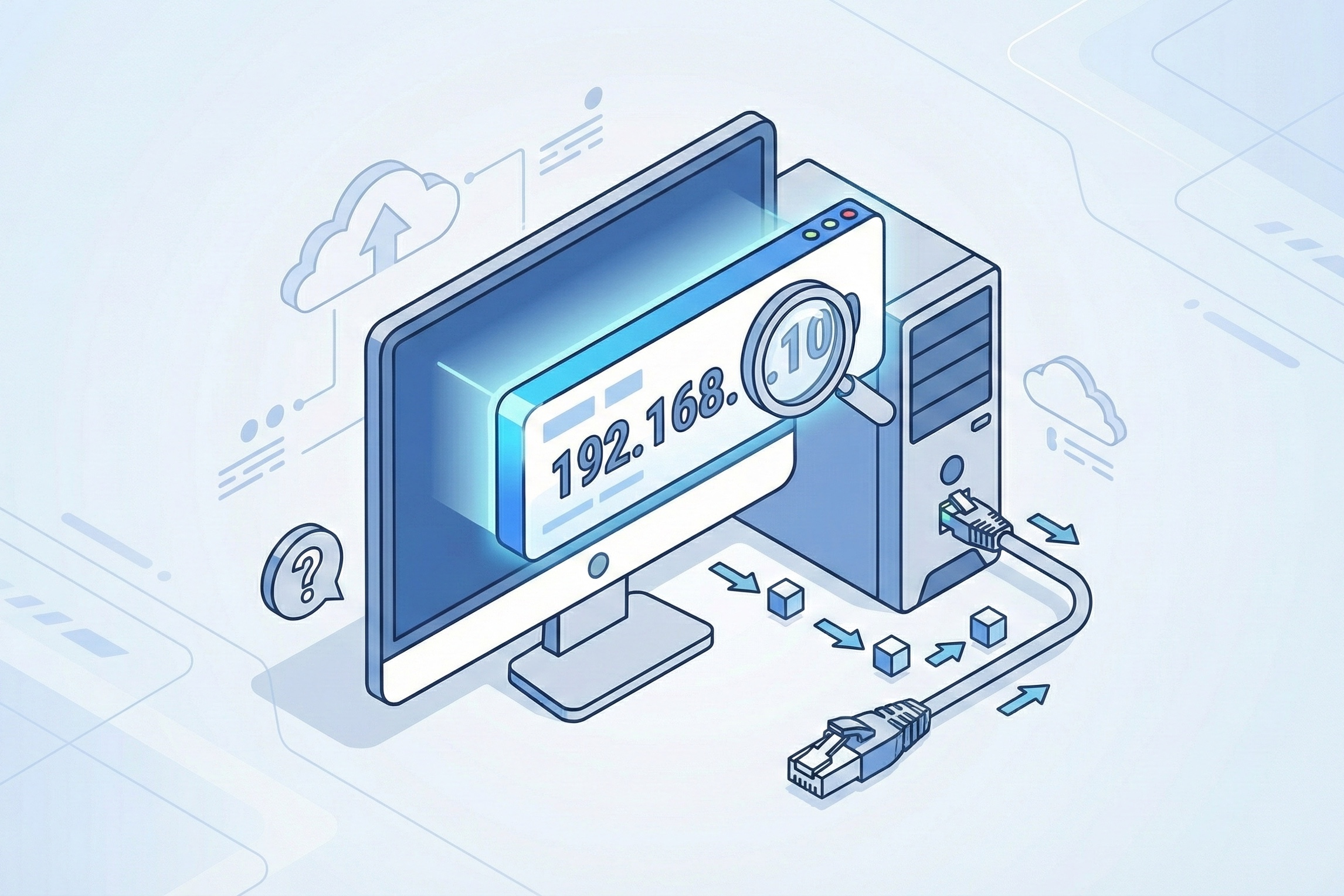
Каждое устройство при выходе в интернет получает свой уникальный номер, который необходим для идентификации информации.
Если принтер отказывается печатать, умная колонка не видит телефон, а техподдержка провайдера просит назвать какие-то цифры, то во всех этих случаях вам потребуется знать свой IP-адрес, поэтому важно понять, как это сделать.
В этой статье разберём, что такое IP-адрес, какие виды бывают и как найти нужный адрес на любой операционной системе — от Windows до Linux.
Что такое IP-адрес простыми словами IP-адрес (Internet Protocol Address) работает как почтовый адрес в обычной жизни. Каждый дом на улице имеет свой номер, чтобы почтальон доставил письмо именно вам, а не соседу. Точно так же каждое устройство в сети получает уникальные цифровые координаты, по которым данные находят правильного получателя.
Сегодня одновременно используются два формата адресов:
IPv4 — привычные четыре числа через точку, например 192.168.1.15. Этот формат появился в 1981 году и до сих пор остаётся основным для домашних сетей.IPv6 — длинная строка из букв и цифр через двоеточие, например 2001:0db8:85a3::8a2e:0370:7334. Новый формат решает проблему нехватки адресов: если у IPv4 всего 4,3 миллиарда адресов, то у IPv6 их число измеряется в триллионах триллионов.По данным Google и Akamai, к 2025 году доля IPv6 в мировом интернет-трафике достигла 45–48%. Однако для повседневных задач — по-прежнему используется IPv4.
Какие бывают IP-адреса Прежде чем искать адрес, важно понять, какой именно IP вам нужен. Существуют две пары классификаций, и от правильного выбора зависит, решите вы свою задачу или потратите время впустую.
Локальный (внутренний) и внешний (публичный) IP Когда вы подключаете дома несколько устройств к интернету, происходит следующее: роутер получает от провайдера один внешний IP-адрес, а внутри домашней сети раздаёт каждому устройству свой локальный адрес.
Компьютер, телефон, телевизор, даже умная лампочка — все получают уникальный внутренний номер.
Параметр
Локальный IP
Внешний IP
Зона действия Только ваша домашняя или офисная сеть
Весь интернет
Кто выдаёт Ваш роутер (DHCP-сервер)
Интернет-провайдер
Пример 192.168.1.1, 10.0.0.5
95.142.83.21
Когда нужен Настройка принтера, камер, локального сервера
Удалённый доступ, игровой сервер, VPN
Видим в ОС? Да, через настройки системы
Нет, нужны внешние сервисы или роутер
Распознать локальный адрес просто — он всегда принадлежит одному из зарезервированных диапазонов: чаще всего на домашних роутерах это 192.168.1.1. В корпоративном секторе бывают и другие: 10.0.0.0–10.255.255.255, 172.16.0.0–172.31.255.255.
Если видите такие числа — перед вами внутренний адрес, если иные, то внешний адрес. Внешний статический и динамический IP Внешние IP делятся на динамические и статические .
Динамический IP меняется при каждом подключении к сети. Это стандартный вариант для большинства домашних пользователей. Роутер перезагрузился — адрес стал другим. Для обычного сёрфинга, просмотра видео и работы с мессенджерами этого достаточно.
Статический IP остаётся неизменным. Он необходим, если вы держите собственный сайт, игровой сервер для друзей, систему видеонаблюдения с удалённым доступом или регулярно подключаетесь к домашнему компьютеру извне. Статический адрес — это платная услуга провайдера, стоимость которой обычно составляет от 100 до 500 рублей в месяц. Она всегда идёт отдельной платной опцией.
Как узнать локальный IP-адрес в Windows Windows предлагает несколько способов посмотреть внутренний адрес. Выбирайте тот, что удобнее в конкретной ситуации. Обратите внимание, что по умолчанию внутренний IP-адрес меняется при каждой перезагрузке компьютера.
Способ 1. Через Параметры системы (Windows 10/11) Самый наглядный способ для тех, кто предпочитает графический интерфейс.
Нажмите Win + I , чтобы открыть Параметры . Перейдите в раздел Сеть и Интернет. Кликните по активному подключению (Wi-Fi или Ethernet). Выберите Свойства . Прокрутите вниз до строки IPv4-адрес — это и есть ваш локальный IP. Способ 2. Через командную строку (любая версия Windows) Классический метод, который работает на всех версиях Windows, начиная с XP.
Нажмите Win + R , введите cmd и нажмите Enter . В появившемся окне введите команду ipconfig и нажмите Enter. Найдите нужный сетевой адаптер, через который вы подключены: «Адаптер Ethernet» для проводного подключения или «Адаптер беспроводной локальной сети Wi-Fi»для беспроводного. Адрес указан в строке IPv4-адрес . Совет: если нужна расширенная информация — маска подсети, шлюз, DNS-серверы — используйте команду ipconfig /all.Способ 3. Через Диспетчер задач (Windows 10/11) Неожиданно удобный метод, про который мало кто знает.
Нажмите Ctrl + Shift + Esc . Перейдите на вкладку Производительность . Выберите Ethernet (кабель) или Wi-Fi в левом столбце. Справа под графиком найдите строку IPv4-адрес . Способ 4. Через Панель управления (включая старые версии Windows) Этот метод работает даже на Windows 7 и более ранних версиях системы.
Откройте Панель управления . Перейдите в Центр управления сетями и общим доступом . Кликните Изменение параметров адаптера в левом меню. Щёлкните правой кнопкой мыши по активному подключению. Выберите Состояние → Сведения . IP указан в строке «Адрес IPv4». Как узнать локальный IP-адрес в macOS Через Системные настройки Нажмите на логотип Apple в левом верхнем углу → Системные настройки → Сеть . Выберите активное подключение (Wi-Fi или Ethernet). IP-адрес отобразится прямо под статусом «Подключено». Быстрый способ через меню Wi-Fi Зажмите клавишу Option и кликните по значку Wi-Fi в верхней панели. В выпадающем меню среди прочей информации появится ваш IP-адрес.
Как узнать локальный IP-адрес в Linux Через терминал (универсальный способ) Этот метод работает в любом дистрибутиве Linux.
Откройте терминал сочетанием Ctrl + Alt + T . Введите команду ip a (или полный вариант ip addr show). Найдите нужный интерфейс: eth0 (проводное подключение) или wlan0 (Wi-Fi). Строка с inet содержит ваш IPv4-адрес. Через графический интерфейс (Ubuntu, GNOME) Откройте Параметры → Сеть . Нажмите на значок шестерёнки рядом с активным подключением и перейдите в раздел Сведения . IP-адрес будет указан там. Как узнать внешний (публичный) IP-адрес Внешний IP — это адрес, под которым вас видит весь интернет. Операционная система его не показывает, потому что он принадлежит роутеру. Для определения внешнего IP используются другие инструменты.
Через поисковик Самый быстрый способ — просто откройте Яндекс или Google и введите запрос «мой IP» или «узнать IP» . Адрес появится прямо в результатах поиска, даже не нужно переходить на какой-либо сайт.
Через специализированные сервисы Если нужна расширенная информация — провайдер, приблизительное местоположение, поддержка IPv6 — воспользуйтесь онлайн-сервисами:
Через командную строку или терминал Для тех, кто предпочитает консольные решения:
Windows (PowerShell):
(Invoke-WebRequest -Uri "https://api.ipify.org").ContentЗатем подтвердить, отправив в консоль «Y» . macOS / Linux:
Как найти IP-адреса других устройств в домашней сети В эпоху умного дома этот вопрос возникает всё чаще: нужно подключить сетевой принтер, настроить камеру видеонаблюдения или разобраться, почему умная колонка не отвечает.
Через веб-интерфейс роутера Самый удобный способ. Зайдите в панель управления роутера и найдите раздел с подключёнными устройствами.
В зависимости от модели он может называться «DHCP-клиенты» , «Подключённые устройства» или «Список клиентов» . Вы увидите таблицу с именами устройств, их IP- и MAC-адресами.
Через сканирование сети из командной строки В Windows можно использовать команду arp -a — она покажет таблицу соответствия IP- и MAC-адресов всех устройств, с которыми ваш компьютер недавно обменивался данными. В Linux удобнее использовать утилиту nmap . Установите её командой sudo apt install nmap и выполните команду nmap -sn 192.168.1.0/24. Эта команда просканирует всю подсеть и выведет список активных устройств с их IP-адресами. Практические сценарии: когда и какой IP нужен Настройка сетевого принтера Нужен локальный IP принтера. Найдите его в списке подключённых устройств роутера, затем введите этот адрес в браузере — откроется веб-интерфейс принтера, где можно изменить настройки, проверить уровень чернил и состояние очереди печати.
Удалённый доступ к компьютеру Если коллега находится в той же локальной сети — ему достаточно вашего локального IP. Для подключения через интернет понадобится внешний IP роутера и настройка переброса портов в его параметрах.
Игровой сервер для друзей Друзьям нужно сообщить ваш внешний IP и номер порта игры. Не забудьте открыть этот порт в настройках роутера и в файерволе Windows. При подключении порт указывается через двоеточие после IP-адрса, например так: 77.34.123.123:27015.
Безопасность и IP-адрес: что можно и нельзя узнать Вокруг IP-адресов существует много мифов. Разберёмся, какая информация действительно доступна по внешнему IP, а какая — нет.
Что можно определить: примерный город или район, название интернет-провайдера, тип подключения (домашний, мобильный, корпоративный), а в некоторых случаях — факт использования VPN или прокси.
Чего нельзя узнать: точный домашний адрес, фамилию и имя владельца, номер телефона, содержимое переписки, пароли или файлы на компьютере. Для получения персональных данных по IP правоохранительным органам необходимо отправлять официальный запрос провайдеру.
Несколько базовых рекомендаций по сетевой безопасности:
Не публикуйте свой внешний IP на форумах и в социальных сетях. Смените стандартный пароль роутера (admin/admin) на всякий случай. Отключите удалённое управление роутером, если не используете эту функцию. Для скрытия своего внешнего адреса в интернете используйте VPN — сайты будут видеть IP VPN-сервера, а не ваш реальный адрес. Коротко о главном IP-адрес — это цифровой идентификатор устройства в сети, без которого невозможен обмен данными. Локальный адрес нужен для взаимодействия устройств внутри домашней или офисной сети, а внешний — для доступа из интернета.
Найти локальный IP можно через «Параметры системы», командную строку или «Диспетчер задач». Внешний адрес определяется через поисковик, специализированные сайты вроде 2ip.ru или панель управления роутера.






Комментарии