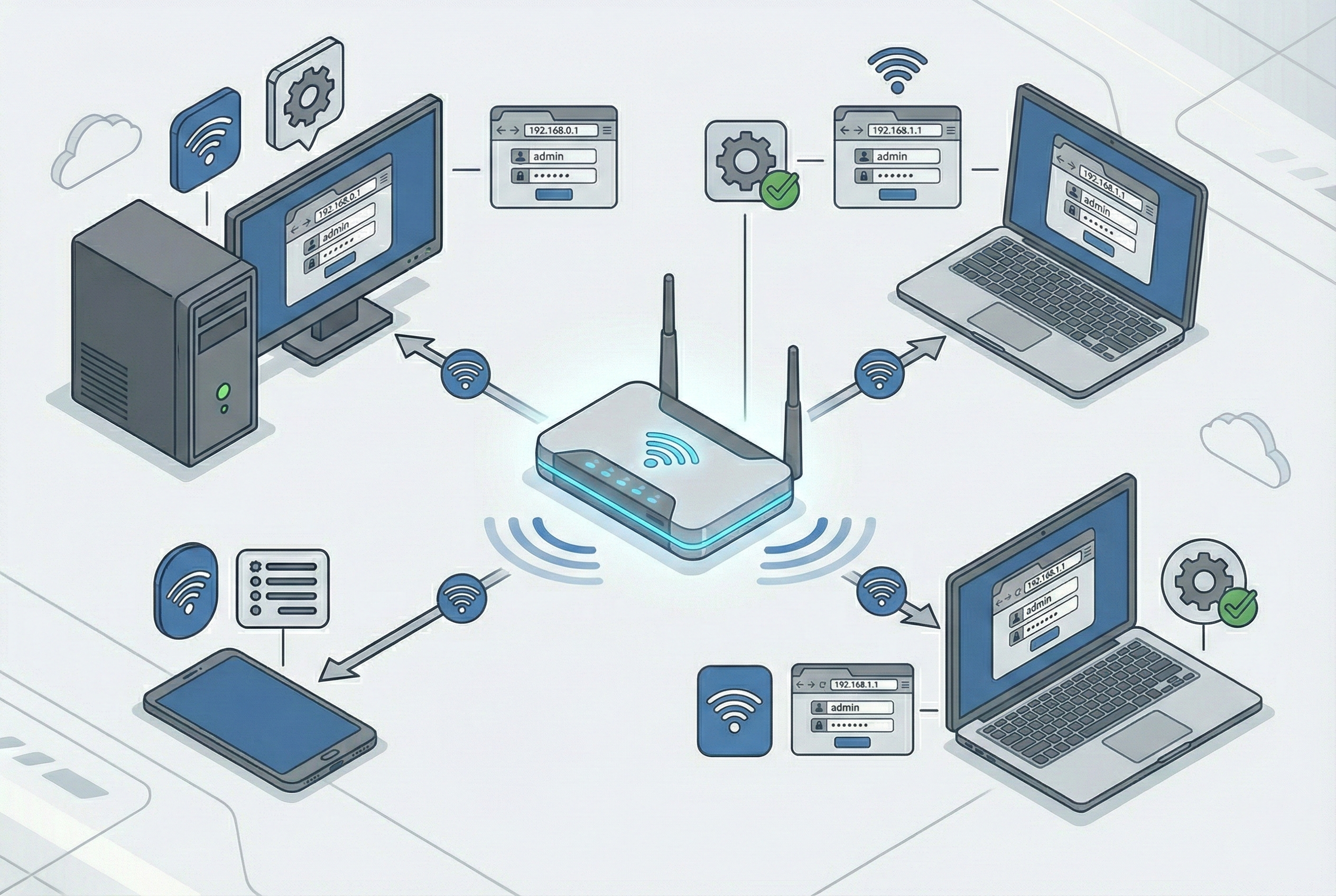
Роутер — это мини-компьютер, который управляет всей домашней сетью.
Менять пароль Wi-Fi, подключать новые устройства, ограничивать доступ детям, обновлять прошивку — всё это делается через панель управления роутера, доступную из обычного браузера.
Проблема в том, что у каждого производителя свои адреса, логины и особенности входа.
В этой статье — универсальная инструкция: как попасть в настройки любого роутера с компьютера, телефона или планшета, какие данные понадобятся и что делать, если войти не удаётся.
Что понадобится для входа Перед началом убедитесь, что у вас есть четыре вещи:
Устройство с браузером — компьютер, ноутбук, планшет или смартфон. Подойдёт любой браузер: Chrome, Firefox, Safari, Edge, Яндекс.Браузер.Подключение к роутеру — по кабелю (надёжнее) или по Wi-Fi. Интернет для входа в настройки не нужен — нужна лишь связь с самим роутером.IP-адрес или веб-адрес роутера — указан на наклейке на нижней или задней части корпуса. Типичные адреса: 192.168.0.1, 192.168.1.1.Логин и пароль администратора — тоже на наклейке. На современных роутерах пароль создаётся при первом входе.Шаг 1. Подключиться к роутеру Прежде чем открывать настройки, нужно установить связь с роутером. Есть два способа.
Подключение по кабелю Проводное соединение — самый надёжный вариант. Оно не зависит от настроек Wi-Fi и работает, даже если беспроводная сеть отключена или пароль неизвестен.
На задней панели роутера найдите порты с подписью LAN — обычно их 2–4 штуки, сгруппированы вместе и отличаются по цвету на общем фоне. Возьмите сетевой кабель — он часто идёт в комплекте с роутером. Один конец вставьте в любой порт LAN на роутере, второй — в сетевой разъём компьютера или ноутбука. Дождитесь, пока загорится индикатор соответствующего порта на роутере. Не перепутайте LAN и WAN. Порт WAN (или Internet) — для кабеля провайдера. Порты LAN — для ваших устройств. Не ориентируйтесь на цвет: у разных производителей LAN может быть жёлтым, чёрным, синим или белым. Надёжный ориентир — подписи рядом с разъёмами.
Подключение по Wi-Fi Если кабеля нет или вы используете мобильное устройство:
Откройте список Wi-Fi-сетей на устройстве. Найдите сеть с названием, совпадающим с моделью роутера (указано на наклейке как SSID). Введите пароль от Wi-Fi — он тоже на наклейке, рядом с названием сети. Дождитесь подключения. Нюанс для нового роутера: если роутер только из коробки и Wi-Fi ещё не настроен, он всё равно создаёт беспроводную сеть с заводскими параметрами. Название и пароль этой сети — на наклейке.Шаг 2. Узнать адрес и данные для входа Таблица данных для входа по производителям Ниже — актуальные данные для самых распространённых роутеров. Если вашего производителя нет в списке, посмотрите информацию на наклейке устройства.
Производитель
IP-адрес
Веб-адрес
Логин
Пароль
Примечание
TP-Link 192.168.0.1 или 192.168.1.1
tplinkwifi.net
admin
Создаётся при первом входе
Старые модели: admin/admin
ASUS 192.168.1.1 или 192.168.50.1
router.asus.com
admin
Создаётся при первом входе
Старые модели: admin/admin
Keenetic 192.168.1.1
my.keenetic.net
admin
Обязательно создаётся при первом входе
Дефолтного пароля нет
D-Link 192.168.0.1
dlinkrouter.local
admin
(пустая строка)
—
Xiaomi 192.168.31.1
miwifi.com
—
Создаётся при первом входе
Логин не требуется
Huawei / Honor 192.168.3.1 или 192.168.100.1
—
admin
admin или на наклейке
GPON-модели: 192.168.100.1
Tenda 192.168.0.1
tendawifi.com
admin
Создаётся при первом входе
—
MikroTik 192.168.88.1
—
admin
(пустая строка)
Также WinBox (фирм. утилита)
Mercusys 192.168.1.1
mwlogin.net
—
Создаётся при первом входе
Суббренд TP-Link
Netis 192.168.1.1
netis.cc
—
(пустая строка) или admin
—
Ростелеком (Sagemcom, Sercomm) 192.168.0.1 или 192.168.1.1
—
admin
admin или в договоре
Мастер мог сменить пароль при установке
В 2026 году подавляющее большинство новых роутеров отказались от стандартных паролей вроде admin/admin. Вместо этого при первом включении система требует создать собственный пароль администратора. Это стандарт безопасности, который защищает от доступа посторонних к вашей сети. Если вы покупаете новый роутер — ожидайте экран создания пароля при первом входе.
Как узнать IP-адрес роутера, если наклейка недоступна Если наклейка стёрлась, потерялась или IP-адрес был изменён, его можно определить через настройки вашего устройства. Ниже — инструкции для каждой платформы.
Windows Нажмите комбинацию Win + R . Введите cmd и нажмите Enter. В командной строке введите ipconfig и нажмите Enter. Найдите строку «Основной шлюз» (Default Gateway) — это и есть IP-адрес вашего роутера. macOS Откройте «Системные настройки» → «Сеть» . Выберите активное подключение (Wi-Fi или Ethernet). Нажмите «Подробнее» (или «Дополнительно» → вкладка «TCP/IP»). IP-адрес роутера указан в поле «Маршрутизатор» (Router) . Linux Откройте терминал. Введите команду: ip route | grep default IP-адрес роутера будет указан после слов default via . Android Откройте Настройки → Wi-Fi (или «Подключения» → «Wi-Fi»). Нажмите на имя подключённой сети. Найдите пункт «Шлюз» или «Управление маршрутизатором» — это IP-адрес роутера. Примечание: в разных версиях Android интерфейс отличается. Если пункта «Шлюз» нет, установите бесплатное приложение Fing или WiFi Analyzer — они покажут IP-адрес роутера.iPhone / iPad Откройте Настройки → Wi-Fi . Нажмите значок ⓘ (i в кружке) рядом с подключённой сетью. IP-адрес роутера указан в поле «Маршрутизатор» . Шаг 3. Открыть панель управления роутером Теперь, когда вы подключены к роутеру и знаете его адрес, можно заходить в настройки.
Откройте любой браузер на устройстве, подключённом к роутеру. Отключите VPN, если используйте, с ним страница роутера может не открываться. В адресной строке (не в поисковой) введите IP-адрес роутера (например, 192.168.1.1, 192.168.0.1). Нажмите Enter и дождитесь загрузки страницы. Для нового роутера: система предложит создать пароль администратора. Придумайте надёжный пароль и обязательно запишите его.Для настроенного роутера: введите логин и пароль администратора (данные с наклейки, из договора с провайдером или те, что вы создали ранее).Нажмите кнопку входа — обычно «Войти» , «Login» или «Вход» . Частая ошибка: ввод адреса роутера в поисковую строку Google или Яндекса вместо адресной строки браузера. Если вы видите результаты поиска вместо страницы входа — вы ввели адрес не в то поле. Адресная строка — это верхняя строка браузера, где обычно отображается URL-адрес сайта.Что делать, если войти не получается Страница не открывается
Возможная причина
Решение
Кабель подключён в порт WAN вместо LAN Переключите кабель в один из портов LAN. WAN — только для кабеля провайдера
Неправильный IP-адрес Проверьте адрес через ipconfig (Windows), настройки сети (macOS/iOS) или ip route (Linux). Попробуйте веб-адрес вместо IP (tplinkwifi.net, my.keenetic.net и др.)
Адрес введён в поисковую строку, а не адресную Убедитесь, что вводите адрес именно в верхнюю строку браузера (URL-бар), а не в поиск Google/Яндекс
Антивирус или брандмауэр блокирует соединение Временно отключите антивирус и Windows Defender. Попробуйте режим инкогнито или другой браузер
Роутер завис Выключите роутер из розетки на 10–15 секунд, включите и подождите 1–2 минуты до полной загрузки
Устройство подключено к другой сети (например, к мобильному интернету) На телефоне отключите мобильные данные, чтобы трафик шёл через Wi-Fi роутера
Логин или пароль не подходит
Для новых роутеров — дождитесь предложения создать пароль при первом входе. Не пытайтесь вводить admin/admin, если роутер этого не просит.
Для старых моделей — попробуйте комбинации из таблицы выше. Обратите внимание: у D-Link и MikroTik пароль по умолчанию — пустая строка (поле «Пароль» нужно оставить пустым).
Проверьте договор с провайдером — мастер при установке мог сменить пароль и записать его в документах.
Убедитесь, что не путаете пароль Wi-Fi и пароль администратора — это два разных пароля. Пароль от Wi-Fi — для подключения к сети. Пароль администратора — для входа в настройки.
Если ничего не помогает — выполните сброс к заводским настройкам (см. ниже).
Сброс к заводским настройкам (крайняя мера) Если войти в настройки не удаётся и никакие пароли не подходят, остаётся одно — сбросить роутер до заводского состояния.
Найдите на корпусе роутера кнопку Reset . Обычно она утоплена в корпус, чтобы случайно не нажать. При включённом роутере зажмите кнопку скрепкой или иголкой на 10–15 секунд (точное время зависит от модели — проверьте в инструкции). Дождитесь, пока индикаторы мигнут и роутер перезагрузится — это займёт 1–2 минуты. После перезагрузки используйте заводские данные с наклейки или создайте новый пароль. Обратите внимание, что после сброса все настройки будут удалены! Это означает, что пропадут: пароль Wi-Fi, настройки подключения к провайдеру, переадресация портов, родительский контроль и все остальные параметры.
Если у вас был настроен интернет через PPPoE (логин и пароль от провайдера), заранее уточните эти данные — они понадобятся для повторной настройки.
Итоги Доступ к настройкам роутера — базовый навык, который позволяет самостоятельно управлять домашней сетью без вызова мастера. Сохраните эту инструкцию в закладки: рано или поздно она пригодится. И обязательно запишите пароли в надёжном месте — в менеджере паролей или хотя бы на бумаге, хранящейся отдельно от роутера.









Комментарии