Вы недавно приобрели Mac или хотите раскрыть его потенциал на максимум? Предлагаем вашему вниманию десять полезных утилит, о которых вы могли не знать.
Мы научим MacBook не засыпать при закрытии крышки, заменим штатный Spotlight на продвинутую строку поиска, а также прокачаем работу с окнами.
Amphetamine — App Store (бесплатно) Amphetamine — это простая утилита, которая не позволяет вашему компьютеру Mac уснуть. Вы можете самостоятельно выбрать время, в течение которого компьютер будет работать, либо запретить сон при какой-либо открытой программе.
Так, предположим, что вы подключили к своему MacBook монитор и клавиатуру с мышью. Если вы закроете крышку дисплея без подключенной зарядки — ноутбук отправится в режим сна. А если начнёте активную сессию в Amphetamine, то дисплей отключится, но компьютер продолжит работать. Пользуйтесь!
BrightIntosh — App Store ($1,99, есть пробный период) Эта программа пригодится владельцам MacBook Pro с чипами M1 Pro и новее. То есть, тем, у кого MacBook с дисплеем miniLED и максимальной яркостью до 1600 нит.
BrightIntosh заставляет MacBook думать, что на экране HDR-изображение — таким образом компьютер поднимает максимальную яркость дисплея, что может пригодиться в условиях яркого освещения. Аккумулятор будет расходоваться быстрее, зато изображение станет ярче. Есть трёхчасовой таймер, после которого повышенная яркость дисплея отключится.
Command X — App Store (бесплатно) Минималистичная программа, которая добавляет на Mac сочетание клавиш Command+X в Finder. Да, по умолчанию вырезать файл или папку привычным сочетанием клавиш нельзя — можно только скопировать и вставить через Command+Option+V.
Совет: включите автозапуск программы и скройте иконку из статус-бара, поскольку она вам всё равно не пригодится — настроек у программы по сути нет.
MewNotch — GitHub (бесплатно) Утилита пригодится владельцам MacBook с «чёлкой» — это Air с чипом M2—M4, а также Pro-модели, начиная с чипа M1 Pro. Программа призвана расширить функциональность выреза в дисплее.
Так, вместо всплывающего окна с регулировкой яркости или громкости эти показатели будут отображаться около выреза. Там же можно посмотреть текущий проигрываемый трек и управлять воспроизведением, однако у редакции «Кода Дурова» отображение текущей композиции по каким-то причинам не работает. Несмотря на это, утилиту можно считать полезной за красивое отображение громкости и яркости.
AlDente — официальный сайт (бесплатно, с ограничениями) Бесплатная версия AlDente призвана ограничить заряд аккумулятора вашего MacBook до определённого значения. Это нужно для того, чтобы не наматывать лишние циклы заряда и разряда аккумулятора, а также для включения обходной зарядки — то есть, ваш ноутбук будет работать напрямую от сети (когда достигнет указанного процента заряда). Очень полезно тем, кто часто использует MacBook в паре с монитором с питанием по USB-C.
Платная версия позволяет также откалибровать батарею, позволить ей держать заряд в определённых пределах, выключить зарядку в спящем режиме и так далее. Возможностей у программы достаточно, однако в редакции «Кода Дурова» пользуются лишь одной — бесплатной.
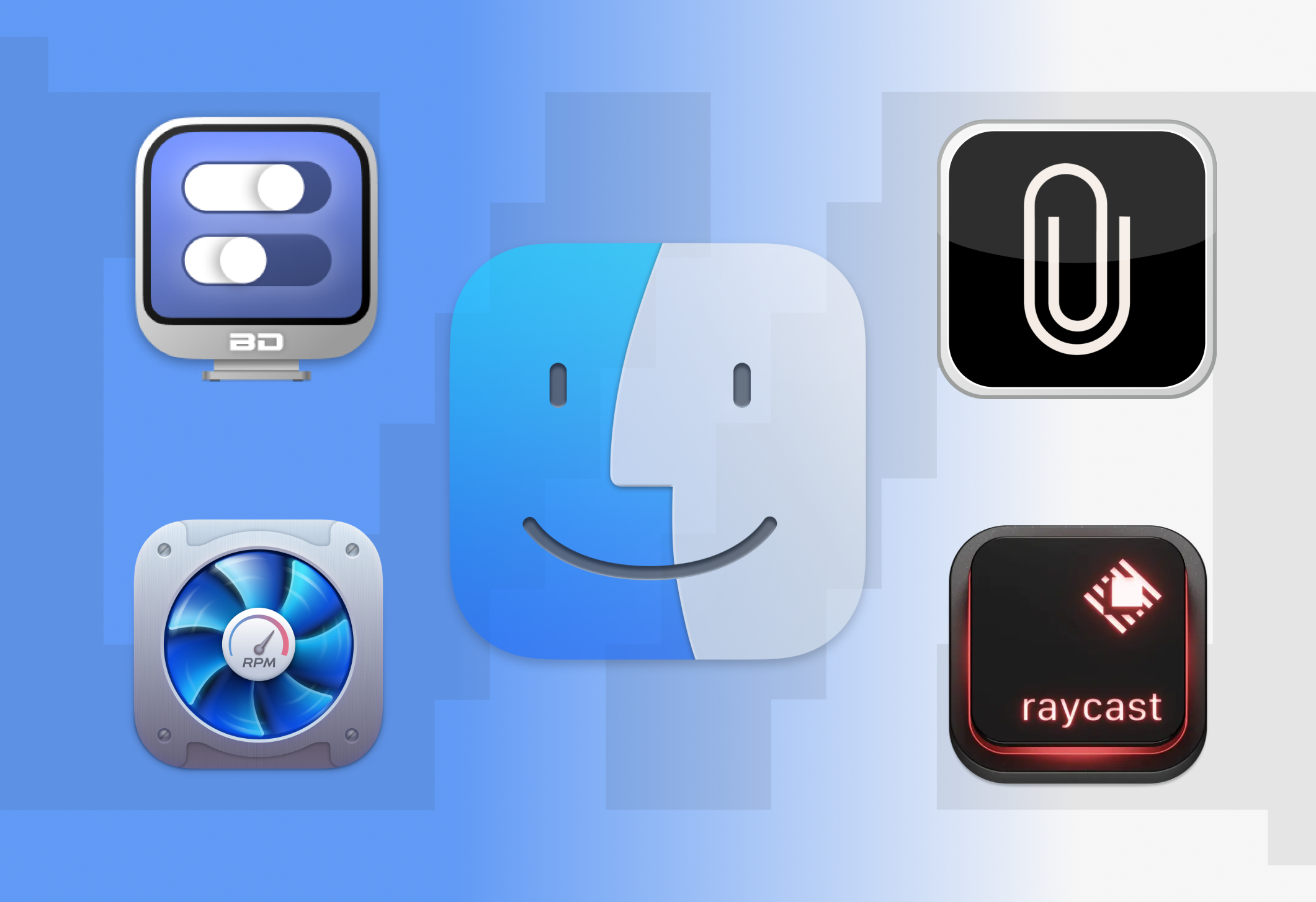
Raycast — официальный сайт (бесплатно, есть подписки) Raycast призвана заменить Spotlight и предлагает более интересные функции. При первом запуске программа предложит вам установить её в качестве поиска по умолчанию.
Утилита представляет собой умную строку поиска с поддержкой различных расширений. Например, Raycast может быстро спросить что-то у ChatGPT, в рамках своего же окна измерить скорость вашего интернет-соединения, перевести фразу в «Google Переводчике» или добавить новую задачу в Obsidian. Добавить трек в избранное Spotify или показать историю буфера обмена — тоже не будет проблемой.
Программа непроста в освоении и однозначно требует привыкания, однако те, кто проводят за своим компьютером Mac большую часть времени, оценят её. Подписки расширяют функциональность Raycast, добавляя ИИ-модели, облачную синхронизацию и другие фичи.
Android File Transfer — официальный сайт (бесплатно) Это так называемая база — программа для передачи файлов с Android на macOS. У неё нет никаких настроек и параметров.
При подключении смартфона у вас просто откроется каталог со всеми файлами на устройстве, которые затем можно перенести во внутреннее хранилище Mac.
Абсолютно бесполезная программа для владельцев актуальных MacBook Air, но крайне полезная утилита для владельцев MacBook Pro — она позволяет управлять кулерами ноутбука.
Я вижу всего два сценария использования этой программы: мониторинг температуры и ручная установка максимальных оборотов кулера для быстрого охлаждения устройства. К слову, утилита показывает данные со всех установленных температурных датчиков.
BetterDisplay — GitHub (бесплатно, есть платная версия) Достаточно тяжёлая программа, способная улучшить ваше взаимодействие с дополнительными дисплеями. Например, вы можете быстро менять разрешение экрана и частоту обновления (в том числе включать режим высокой чёткости HiDPI на мониторах с нестандартным разрешением), яркость второго монитора (даже если это не Pro Display XDR), откалибровать цвета и так далее.
Pro-версия утилиты также позволит вам использовать экран как телесуфлёр, автоматически переключаться между режимами HDR/SDR, создавать кастомные разрешения дисплеев и многое другое. Для большинства пользователей эти возможности излишни.
CopyClip — App Store (бесплатно) Простая утилита, способная запоминать всё, что вы сохраняете в буфер обмена. Получить доступ к скопированным элементам можно по клику на иконку скрепки в статус-баре.
Любые программы можно добавить в чёрный список, чтобы данные оттуда не сохранялись в CopyClip — например, если вы не хотите сохранять скопированные пароли или данные банковских карт.
Делитесь в комментариях своими любимыми приложениями для macOS — и редакции, и читателям будет интересно узнать что-то новое.









Комментарии