Секрет эффективной работы за компьютером прост — чем меньше времени рука тратит на переключение между клавиатурой и мышью, тем выше продуктивность.
Каждое движение к мыши, прицеливание курсором и клик отнимают драгоценные секунды, которые за день складываются в минуты потерянного времени.
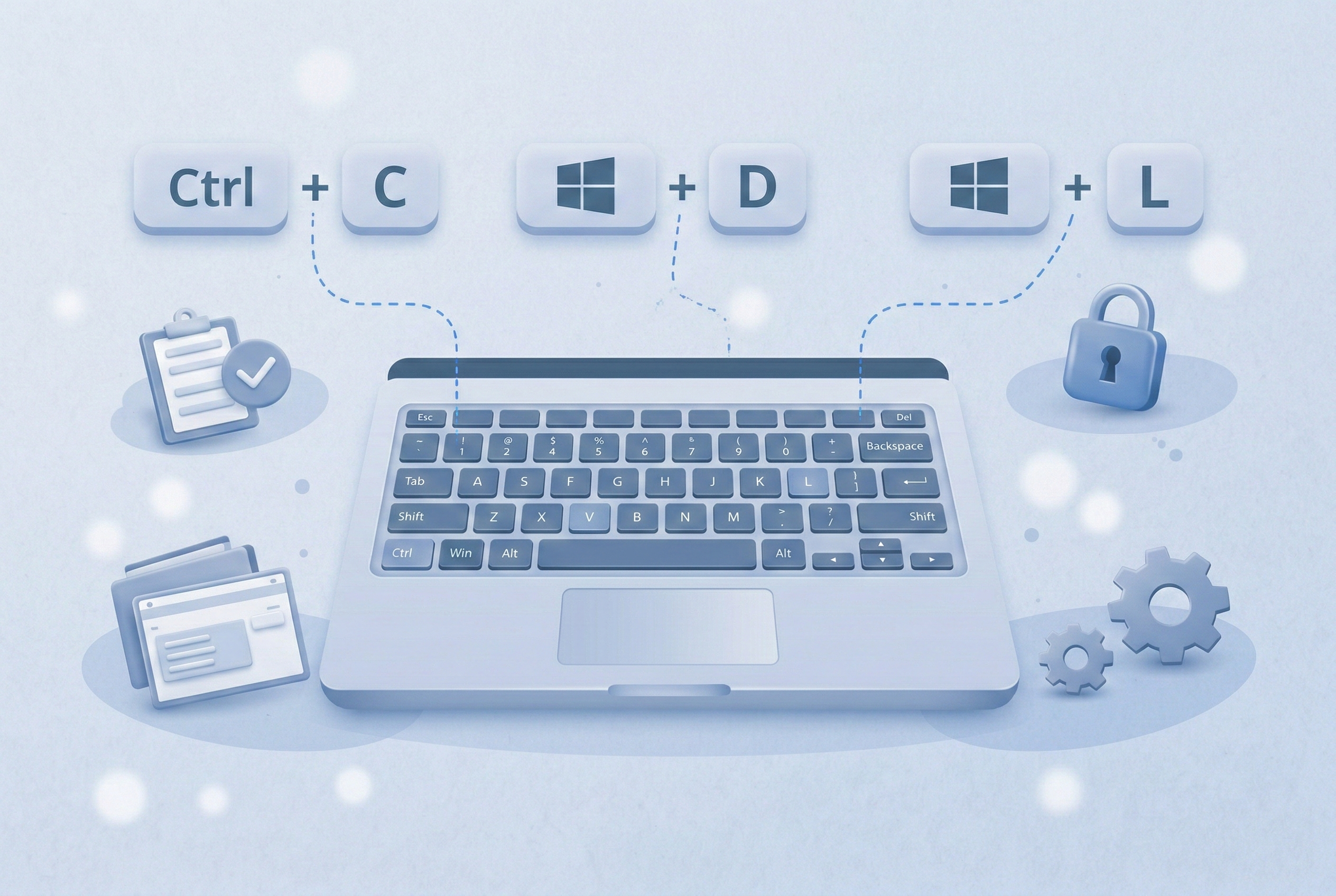
Рассказываем, как управлять Windows с клавиатуры. В этом материале — структурированный справочник по горячим клавишам с практическими советами и пошаговыми инструкциями.
Почему горячие клавиши — это важно Важно отметить, что освоение клавиатурных сочетаний решает сразу несколько задач:
Скорость работы : выполнение команд в 2–3 раза быстрее, чем через меню.Эргономика : снижение нагрузки на запястье и профилактика туннельного синдрома.Надёжность : возможность работать при зависшем курсоре или сломанной мыши.Концентрация : отсутствие необходимости отвлекаться на поиск кнопок в интерфейсе.Базовые горячие клавиши: фундамент для всего остального Эти сочетания работают практически во всех программах Windows и сильно ускоряют работу с текстом и файлами. Все они выполняются через клавишу Control (Ctrl).
Комбинация
Действие
Примечание
Ctrl + C Копировать выделенное
Работает с текстом, файлами, изображениями
Ctrl + V Вставить из буфера обмена
Универсальная команда для всех типов данных
Ctrl + X Вырезать (копировать и удалить)
Полезно при перемещении файлов
Ctrl + Z Отменить последнее действие
Спасает от случайных ошибок
Ctrl + Y Повторить отмененное действие
Возвращает то, что отменили по ошибке
Ctrl + A Выделить всё
Весь текст в документе или все файлы в папке
Ctrl + S Сохранить документ
Рекомендуется нажимать каждые 5-10 минут
Ctrl + P Открыть диалог печати
Работает в большинстве приложений
Клавиша Win: командный центр Windows Клавиша Windows (Win) — это главный системный модификатор. Рассказываем, какие комбинации наиболее полезны в повседневной работе.
Основные системные функции
Комбинация
Действие
Win Открыть/закрыть меню «Пуск»
Win + E Открыть Проводник
Win + R Открыть окно «Выполнить»
Win + I Открыть «Параметры» системы
Win + S Открыть поиск Windows
Win + A Центр уведомлений (Win 10) / быстрые настройки (Win 11)
Win + V История буфера обмена
Win + L Заблокировать компьютер
Win + D Показать/скрыть рабочий стол
Win + X Меню опытного пользователя
Управление окнами (Snap Assist) Для этого нужно освоить функции привязки окон — одну из самых полезных возможностей современных версий Windows:
Win + Стрелка влево/вправо — прикрепить окно к левой или правой половине экрана.Win + Стрелка вверх — развернуть окно на весь экран.Win + Стрелка вниз — свернуть окно или восстановить размер.Win + Home — свернуть все окна кроме активного.Win + M — свернуть все окна.Win + Z (только Windows 11) — открыть макеты привязки.Так выглядят макеты расстановки окон Практический пример : нажмите Win + Стрелка влево для текущего окна, система автоматически предложит выбрать второе окно для правой половины экрана.
Виртуальные рабочие столы: порядок в хаосе окон Важно отметить, что виртуальные рабочие столы позволяют организовать работу с множеством приложений, разделив их по задачам.
Комбинация
Действие
Win + Tab Открыть представление задач
Win + Ctrl + D Создать новый виртуальный рабочий стол
Win + Ctrl + Стрелка влево/вправо Переключение между рабочими столами
Win + Ctrl + F4 Закрыть текущий рабочий стол
Сценарий использования :
Рабочий стол 1 — рабочие приложения (редакторы, браузер с рабочими вкладками). Рабочий стол 2 — коммуникации (мессенджеры, почта). Рабочий стол 3 — развлечения (музыка, игры, личные вкладки). Скриншоты и запись экрана: от простого к продвинутому Создание снимков экрана
Комбинация
Результат
Win + Shift + S Инструмент «Ножницы» с выбором области
Win + PrtScn Скриншот всего экрана с сохранением в файл
Alt + PrtScn Скриншот активного окна в буфер обмена
PrtScn Скриншот всего экрана в буфер обмена
Win + Shift + S — наиболее универсальный вариант. После создания снимка он попадает в буфер обмена, и вы можете сразу вставить его в мессенджер или документ через Ctrl + V. Можно назначить активацию «Ножниц» по нажатию клавиши PrtScn.
Запись экрана через Xbox Game Bar Для этого нужно использовать встроенный инструмент записи:
Win + G — открыть Xbox Game Bar.Win + Alt + R — начать/остановить запись экрана.Win + Alt + PrtScn — скриншот через Game Bar.Win + Alt + G — записать последние 30 секунд (при включённой фоновой записи).Горячие клавиши для Проводника Файловый менеджер — одно из наиболее часто используемых приложений, где клавиатурные сочетания особенно эффективны.
Навигация и управление файлами
Комбинация
Действие
Ctrl + N Новое окно Проводника
Ctrl + Shift + N Создать новую папку
F2 Переименовать выделенный объект
F5 Обновить содержимое папки
Alt + Стрелка вверх Перейти к родительской папке
Alt + Стрелка влево/вправо Назад/вперед по истории
Ctrl + L Фокус в адресной строке
Ctrl + F Фокус в строке поиска
Alt + Enter Свойства файла или папки
Delete Удалить в корзину
Shift + Delete Удалить безвозвратно
Выделение файлов Важно отметить комбинации для работы с множественным выделением:
Ctrl + клик мышью — добавить/убрать отдельные файлы.Shift + клик мышью — выделить диапазон файлов.Ctrl + A — выделить все файлы в текущей папке.Горячие клавиши для браузера Эти сочетания работают в Chrome, Edge, Firefox и Яндекс Браузере.
Управление вкладками
Комбинация
Действие
Ctrl + T Открыть новую вкладку
Ctrl + W Закрыть текущую вкладку
Ctrl + Shift + T Восстановить закрытую вкладку
Ctrl + Tab Переключиться на следующую вкладку
Ctrl + Shift + Tab Переключиться на предыдущую вкладку
Ctrl + 1-8 Перейти к вкладке по номеру
Ctrl + 9 Перейти к последней вкладке
Ctrl + N Новое окно браузера
Ctrl + Shift + N Новое окно в режиме инкогнито
Навигация по веб-страницам
Комбинация
Действие
Ctrl + L Перейти к адресной строке
F5 Обновить страницу
Ctrl + F5 Обновить с очисткой кэша
Ctrl + F Поиск по странице
Ctrl + D Добавить в закладки
Ctrl + H Открыть историю
Ctrl + J Открыть загрузки
Ctrl + +/- Увеличить/уменьшить масштаб
Ctrl + 0 Сбросить масштаб к 100%
Работа с текстом: профессиональный уровень Навигация по документу Рассказываем, как перемещаться по тексту без мыши:
Комбинация
Действие
Ctrl + Стрелка влево/вправо Перемещение по словам
Ctrl + Стрелка вверх/вниз Перемещение по абзацам
Home/End Начало/конец строки
Ctrl + Home/End Начало/конец документа
Page Up/Page Down Прокрутка на экран вверх/вниз
Выделение текста Для этого нужно комбинировать клавишу Shift с навигационными клавишами:
Shift + Стрелки — выделение по символам.Ctrl + Shift + Стрелки — выделение по словам.Shift + Home/End — выделение до начала/конца строки.Ctrl + Shift + Home/End — выделение до начала/конца документа.Форматирование текста В Word и большинстве текстовых редакторов работают следующие команды:
Ctrl + B — полужирный шрифт.Ctrl + I — курсив.Ctrl + U — подчёркивание.Ctrl + L — выравнивание по левому краю.Ctrl + E — выравнивание по центру.Ctrl + R — выравнивание по правому краю.Различия между Windows 10 и Windows 11 Важно отметить изменения в новой версии системы:
Комбинация
Windows 10
Windows 11
Win + A Центр уведомлений и быстрых действий
Только панель быстрых настроек
Win + N Нет функции
Календарь и уведомления
Win + W Windows Ink Workspace
Панель виджетов
Win + C Cortana
Microsoft Copilot
Win + Z Нет функции
Макеты привязки окон
Создание собственных горячих клавиш для быстрого запуска программ Для этого нужно выполнить следующие шаги:
Кликните правой кнопкой мыши по ярлыку программы на рабочем столе. Выберите «Свойства». В поле «Быстрый вызов» нажмите желаемую комбинацию. Нажмите «ОК». Интересный факт: одновременное нажатие Ctrl + Win + Alt + Shift + W откроет Microsoft Word, а если заменить W на X — откроется Excel. Топ-20 горячих клавиш для ежедневного использования Если времени на изучение всех сочетаний нет, достаточно освоить этот базовый набор:
Ctrl + C/V/X — копирование, вставка, вырезание.Ctrl + Z/Y — отмена и возврат действия.Alt + Tab — переключение между окнами.Win + E — открыть Проводник.Win + D — показать рабочий стол.Win + L — заблокировать компьютер.Ctrl + Shift + Esc — диспетчер задач.Win + Shift + S — скриншот области.Win + V — история буфера обмена.Win + R — окно «Выполнить».Win + I — «Параметры» системы.Win + Ctrl + D — новый виртуальный рабочий стол.Win + Стрелки — управление размером окон.Ctrl + T/W — новая/закрыть вкладку в браузере.Ctrl + Shift + T — восстановить закрытую вкладку.Ctrl + F — поиск по странице/документу.F2 — переименование файла.F5 — обновление содержимого.Ctrl + S — сохранение документа.Win + . (Ю) — панель эмодзи.Стратегия освоения горячих клавиш Пошаговый план обучения Рассказываем, как эффективно внедрить сочетания клавиш в повседневную работу:
Неделя 1 : освойте базовую пятёрку — Ctrl + C/V/X, Alt + Tab, Win + E.Неделя 2 : добавьте управление окнами — Win + D, Win + L, Win + Стрелки.Неделя 3 : подключите браузерные команды — Ctrl + T/W/Shift+T.Неделя 4 : изучите продвинутые функции — Win + V, Win + Shift + S, виртуальные рабочие столы.Практические советы Важно отметить несколько принципов успешного освоения:
Принцип постепенности : не пытайтесь выучить всё сразу.Принцип осознанности : перед каждым действием мышью спрашивайте себя — есть ли для этого горячая клавиша.Принцип повторения : используйте новые сочетания минимум неделю, чтобы они стали привычкой.Типичные ошибки новичков Попытка запомнить все комбинации за один день. Непоследовательное использование — то клавиатура, то мышь. Игнорирование контекста — одна и та же клавиша может выполнять разные функции в разных программах. Заключение Освоение горячих клавиш Windows — это долгосрочная инвестиция в продуктивность. Сэкономленные секунды на каждом действии к концу дня превращаются в десятки минут дополнительного времени.
Для этого нужно начать с малого: выберите 5-7 команд из списка 20 наиболее полезных команд и используйте их в течение недели. Затем постепенно добавляйте новые сочетания, расширяя свой арсенал клавиатурных команд.
Регулярно возвращайтесь к этому руководству, открывая для себя новые возможности. Помните: каждая освоенная комбинация клавиш — это шаг к более быстрой, удобной и профессиональной работе за компьютером.
Начните прямо сейчас: закройте это окно сочетанием Alt + F4 вместо клика по крестику!








Комментарии