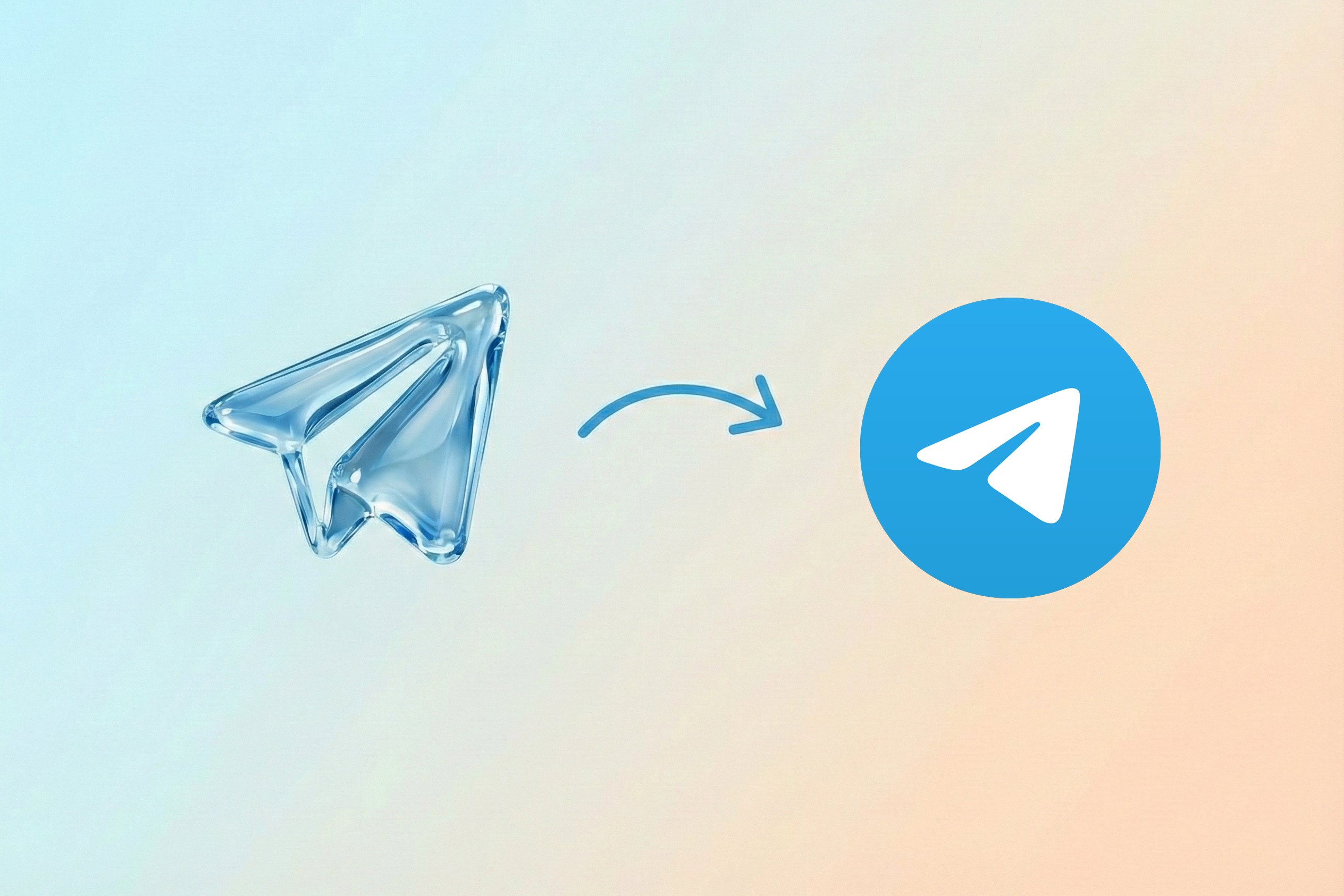
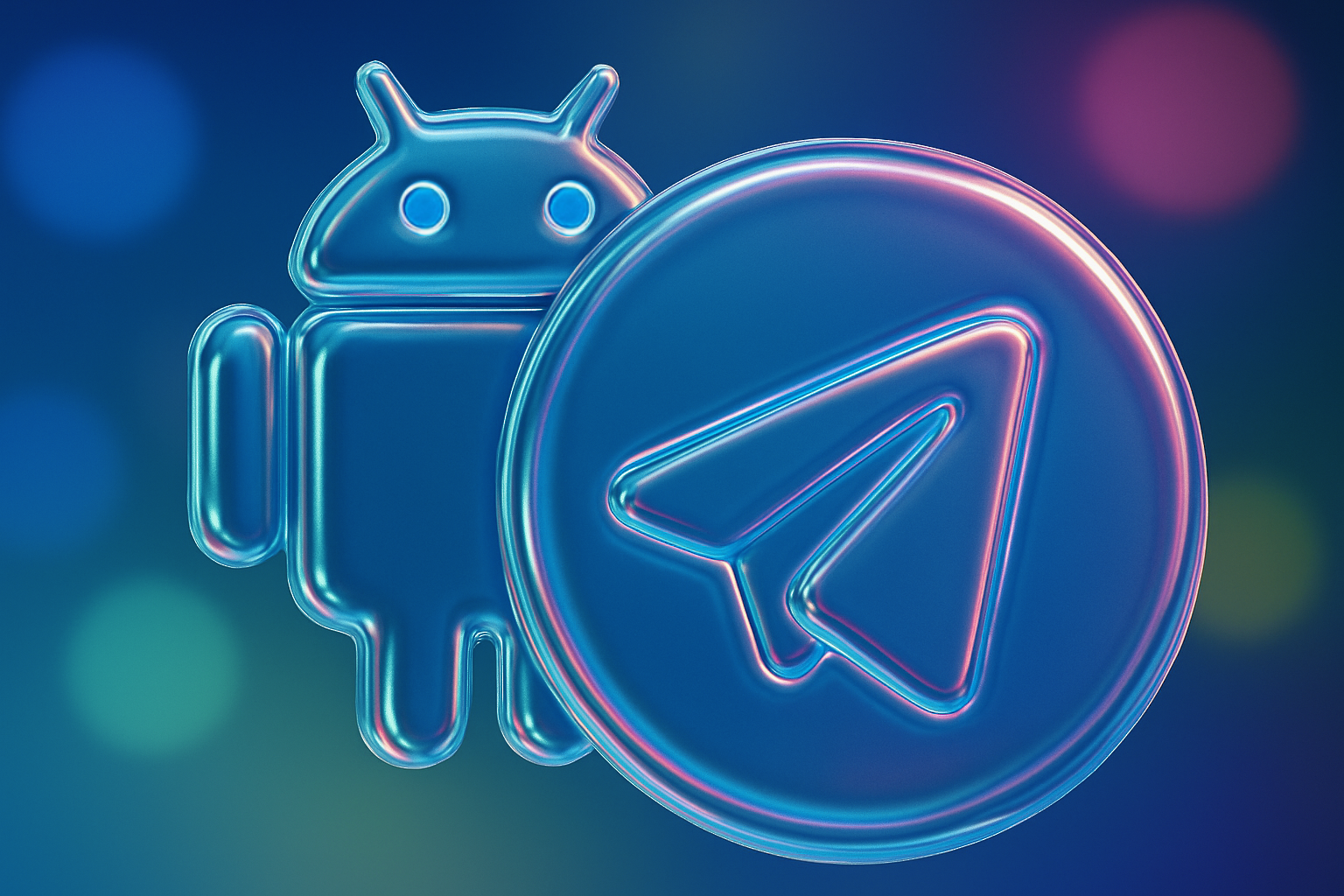
Эффект «жидкого стекла» (Liquid Glass), который стал ещё более навязчивым в последней версии Telegram на Android, вызвал неоднозначную реакцию.
Многим пользователям не понравились чрезмерная прозрачность, скругления в стиле iOS, а главное — пропала боковая панель с доступом к настройкам и другим аккаунтам.
У «Кода Дурова» уже есть инструкция о том, как избавиться от некоторых эффектов при помощи настроек энергосбережения.
Как убрать Liquid Glass из Telegram для Android?
Инструкция: как частично убрать Liquid Glass из приложения Telegram для Android.
Однако если вас это не устраивает, и вы хотите полностью отказаться от прозрачности, единственный способ вернуть привычный вид — откатиться на предыдущую версию.
Шаг 1. Удаление текущего приложения Прежде чем устанавливать старую версию, необходимо полностью удалить новую. Telegram хранит ваши переписки в облаке, поэтому за основные чаты можно не переживать — они подтянутся сразу после входа.
Важно: при удалении приложения бесследно исчезнут все ваши секретные чаты , так как они хранятся только на устройстве. Если там есть важная информация, сохраните её заранее. Также пропадут настройки кастомизации внешнего вида.Чтобы удалить приложение, зажмите иконку Telegram на рабочем столе или в меню и выберите «Удалить». Либо сделайте это через настройки смартфона в разделе «Приложения».
Шаг 2. Скачивание предыдущей версии Для возврата к классическому дизайну вам понадобится установочный файл (APK) версии, выпущенной до «стеклянного» релиза. Последняя версия до редизайна — 12.2.10.
Мы подготовили проверенный файл, в котором ещё нет Liquid Glass:
Либо найдите эту версию в других доверенных источниках.
Шаг 3. Установка После того как вы скачали файл, его нужно установить. Если вы раньше не ставили приложения из сторонних источников, система может предупредить вас о потенциальной опасности этого действия.
В исключительных случаях Android может запросить разрешение на установку приложений из сторонних источников.
Откройте скачанный APK-файл. Если появится окно «В целях безопасности ваш телефон блокирует установку приложений из неизвестных источников», нажмите «Настройки» . Активируйте переключатель «Разрешить установку из этого источника» . Вернитесь назад и нажмите «Установить» . После установки откройте Telegram и войдите в аккаунт по номеру телефона. Все ваши папки, архивы и чаты будут на месте.
Всё готово — старый дизайн на месте!
4. Отключение автообновлений Это самый важный этап. Если его пропустить, есть риск, что мессенджер снова обновится до «стеклянной» версии.
Откройте Google Play и найдите через поиск Telegram . Перейдите на страницу приложения. Нажмите на три точки в верхнем правом углу экрана. Снимите галочку с пункта «Автообновление» . Теперь приложение будет оставаться в старой версии до тех пор, пока вы сами не решите его обновить.
Советы и нюансы Если вам категорически не нравится путь развития официального приложения, присмотритесь к альтернативным клиентам (форкам). Они позволяют кастомизировать интерфейс гораздо глубже, вплоть до выбора стиля иконок и формы пузырей сообщений.
Важно помнить, что использование сторонних клиентов или неактуальной версии Telegram имеет негативные стороны. Если не обновлять приложение, то можно не получить доступ к новым функциям. Из-за этого может снизиться комфорт при работе с мессенджером.
Например, в чате вместо сообщения от пользователя будет показываться плашка с требованием обновиться:
Сообщение не поддерживается в Вашей версии Telegram. Пожалуйста, обновитесь до последней версии. Более того, такие уведомления могут появляться и в других разделах мессенджера, например, при просмотре историй.
Если для вас появление новых функций не имеет значения, а такие уведомления не будут вам мешать, можете оставаться на старой версии, но долго продержаться на ней не получится — в какой-то момент придётся обновиться.





Комментарии